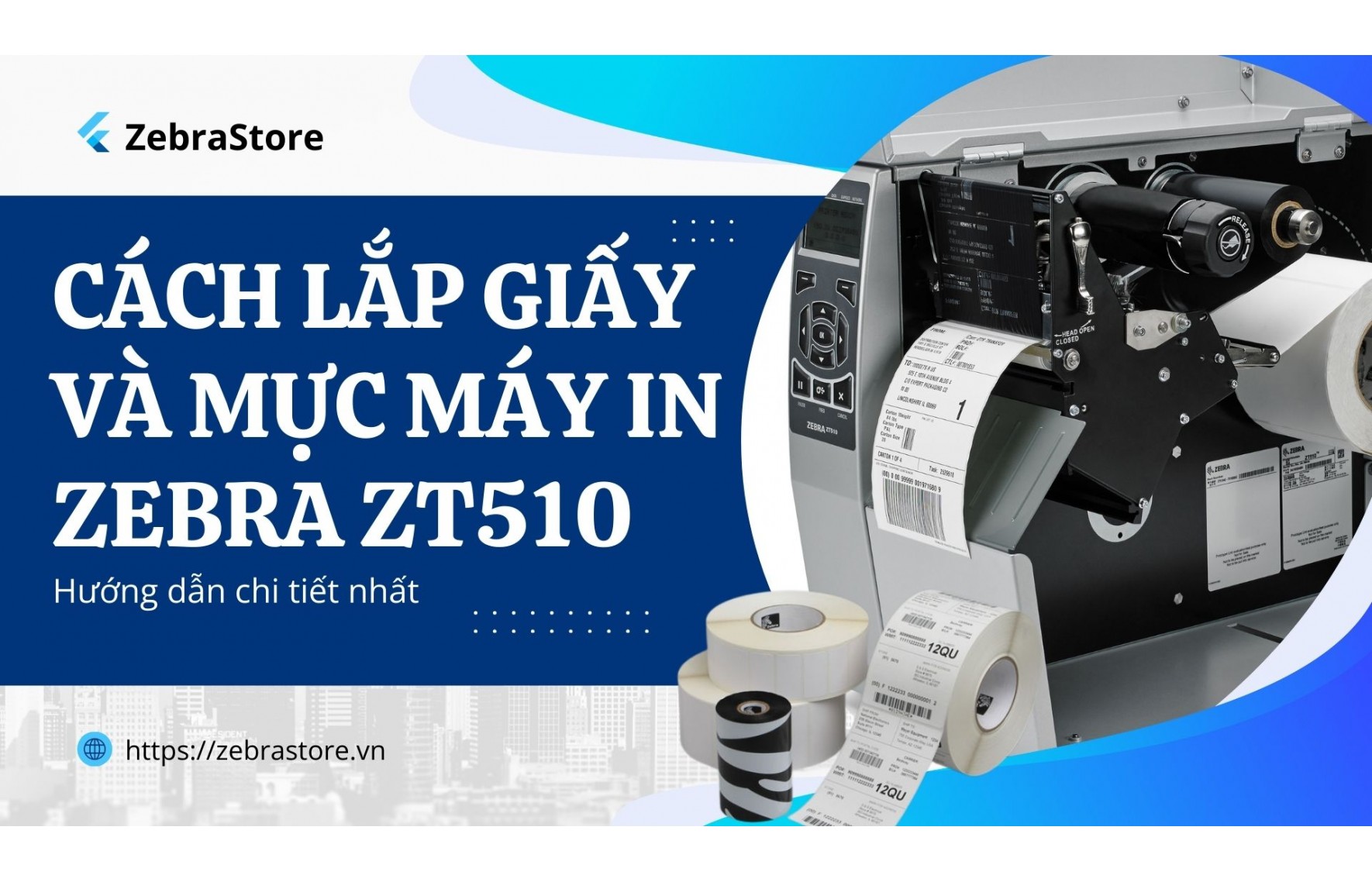
Máy in mã vạch công nghiệp Zebra ZT510 được sử dụng phổ biến trong kho hàng, nhà máy sản xuất, trung tâm logistics nhờ độ bền cao và khả năng in ổn định trong thời gian dài. Tuy nhiên, trên thực tế vận hành, rất nhiều lỗi in phát sinh không phải do máy hỏng, mà đến từ việc lắp giấy hoặc mực (ribbon) chưa đúng kỹ thuật.
Việc nạp giấy và mực tưởng chừng đơn giản nhưng lại ảnh hưởng trực tiếp đến:
- Chất lượng tem in (đậm – nhạt – lệch)
- Khả năng đọc mã vạch sau khi in
- Tuổi thọ đầu in và trục kéo
- Hiệu suất vận hành của toàn bộ dây chuyền
Bài viết này sẽ hướng dẫn bạn cách lắp giấy và mực cho Zebra ZT510 theo đúng chuẩn kỹ thuật của Zebra, kết hợp với kinh nghiệm vận hành thực tế để hạn chế lỗi và tối ưu hiệu quả in ấn.
Tổng quan về máy in mã vạch Zebra ZT510 và vật liệu in
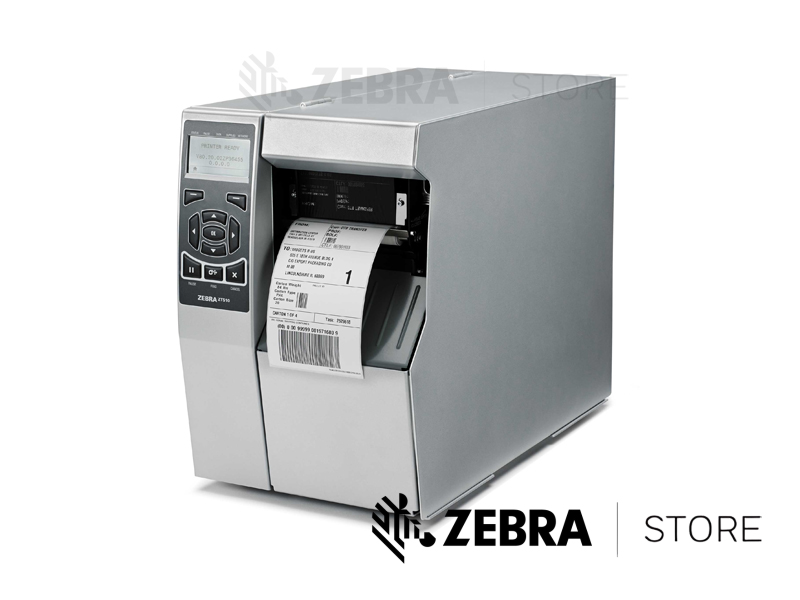
Máy in mã vạch công nghiệp Zebra ZT510
Zebra ZT510 là gì?
Zebra ZT510 là dòng máy in mã vạch công nghiệp kế thừa từ series 105SLPlus, được thiết kế cho môi trường làm việc liên tục với cường độ cao. Máy hỗ trợ in nhiệt trực tiếp hoặc in truyền nhiệt, tương thích nhiều loại giấy và ribbon khác nhau.
Chính vì khả năng tùy biến cao này, việc lắp giấy và mực in đúng cách trở thành yếu tố then chốt để máy hoạt động ổn định.
Phân biệt giấy in (Media) và mực in (Ribbon)
Trước khi thao tác, bạn cần hiểu rõ hai khái niệm cơ bản:
- Media (Giấy/Decal): là vật liệu được in thông tin mã vạch, chữ, hình ảnh.
- Ribbon (Mực): là cuộn mực truyền nhiệt, dùng cho in truyền nhiệt.
Nếu chọn sai loại media hoặc ribbon, dù lắp đúng thao tác, máy vẫn có thể in mờ, in lệch hoặc báo lỗi.
Chuẩn bị trước khi lắp giấy và mực cho Zebra ZT510
.jpg)
Chuẩn bị vật tư in ấn trước khi tiến hành
Trước khi tiến hành lắp giấy và mực, bạn nên thực hiện các bước chuẩn bị sau:
- Xác định loại giấy đang sử dụng: Gap, Black Mark hay Continuous
- Kiểm tra kích thước tem (rộng – dài)
- Chọn ribbon phù hợp với chất liệu giấy (wax, wax/resin, resin)
- Kiểm tra đường kính lõi giấy có phù hợp trục máy
- Vệ sinh cảm biến (sensor) nếu máy đã vận hành lâu ngày
Bước chuẩn bị này giúp tránh các lỗi thường gặp như: máy không nhận giấy, in sai vị trí hoặc báo lỗi MEDIA OUT.
Hướng dẫn chi tiết cách lắp giấy cho máy in Zebra ZT510
.jpg)
Cách lắp giấy in cho máy in Zebra ZT510
Bước 1: Mở nắp máy và kiểm tra khoang giấy
Tắt máy (nếu cần), sau đó mở nắp trên của Zebra ZT510. Quan sát khoang giấy, trục cuộn và đường dẫn giấy để đảm bảo không còn giấy cũ, mảnh vụn hoặc vật cản.
Bước 2: Đặt cuộn giấy lên trục
Đặt cuộn giấy vào giữa hai trục giữ cuộn. Giấy phải được đặt cân đối, không lệch trái hoặc phải.
Lưu ý: Giấy phải được kéo theo đúng chiều in, mặt in hướng lên đầu in nhiệt.
Bước 3: Luồn giấy theo đúng đường dẫn
Kéo đầu giấy đi qua đường dẫn, qua trục kéo và nằm đúng vị trí dưới cảm biến giấy (sensor).
Nếu sử dụng giấy có khe hở (Gap), hãy đảm bảo khe hở nằm đúng vùng cảm biến. Nếu dùng Black Mark, vạch đen phải được cảm biến đọc chính xác.
Bước 4: Điều chỉnh guide (thanh dẫn giấy)
Điều chỉnh hai thanh guide sao cho vừa khít mép giấy, không quá chặt cũng không quá lỏng.
Guide đặt sai là nguyên nhân phổ biến khiến tem in bị lệch hoặc kẹt giấy trong quá trình in liên tục.
Hướng dẫn chi tiết cách lắp mực (Ribbon) cho Zebra ZT510
.jpg)
Cách lắp mực in (Ribbon) cho Zebra ZT510
Bước 1: Xác định đúng chiều ribbon
Ribbon phải được lắp sao cho mặt mực tiếp xúc với giấy. Nếu lắp ngược chiều, tem sẽ in rất mờ hoặc không lên mực.
Bước 2: Đặt cuộn ribbon vào trục cấp
Đặt cuộn ribbon mới vào trục cấp ribbon. Đảm bảo ribbon được đặt thẳng, không bị lệch trục.
Bước 3: Luồn ribbon qua đầu in
Kéo ribbon đi qua đầu in nhiệt, qua trục kéo ribbon và cuốn vào trục thu ribbon.
Trong quá trình luồn, hãy đảm bảo ribbon không bị xoắn và được kéo căng vừa phải.
Bước 4: Căn chỉnh ribbon
Căn chỉnh để ribbon phủ đều bề mặt giấy. Ribbon lệch sẽ gây hiện tượng in không đều hoặc nhăn ribbon.
Hiệu chuẩn (Calibrate) sau khi lắp giấy và mực
.jpg)
Test in thử sau khi hoàn thành lắp giấy và mực in
Sau khi hoàn tất lắp giấy và mực, bước hiệu chuẩn là bắt buộc. Calibrate giúp máy:
- Nhận biết chính xác chiều dài tem
- Đọc đúng khe hở hoặc vạch đen
- Đồng bộ giữa giấy và ribbon
Thao tác calibrate cơ bản:
- Bật máy
- Giữ nút FEED/PAUSE khi khởi động
- Chờ máy tự kéo giấy và nhận diện media
Nếu bỏ qua bước này, máy có thể in sai vị trí hoặc báo lỗi ngay khi bắt đầu in.
Những lỗi thường gặp khi lắp giấy và mực Zebra ZT510
Máy không nhận giấy dù còn cuộn
Nguyên nhân thường do giấy đặt sai vị trí cảm biến hoặc chưa calibrate sau khi thay giấy.
Tem in bị lệch hoặc kẹt giấy
Thường do guide đặt chưa đúng hoặc giấy không được luồn thẳng.
In mờ, mất nét
Có thể do ribbon lắp sai chiều, ribbon không phù hợp với chất liệu giấy hoặc đầu in bẩn.
Mẹo vận hành và bảo trì giúp in ổn định lâu dài
- Calibrate mỗi lần thay loại giấy hoặc ribbon
- Vệ sinh đầu in và cảm biến định kỳ
- Không sử dụng giấy và ribbon kém chất lượng
- Lưu lại cấu hình cho từng loại tem
Những thói quen này giúp giảm đáng kể lỗi vận hành và kéo dài tuổi thọ máy in Zebra.
FAQ – Câu hỏi thường gặp
Vì sao máy in Zebra ZT510 hay báo lỗi sau khi thay giấy?
Nguyên nhân phổ biến là chưa calibrate hoặc giấy đặt sai vị trí cảm biến.
Có cần tắt máy khi lắp giấy và mực không?
Nên tắt máy để đảm bảo an toàn và tránh lỗi không mong muốn.
Bao lâu nên vệ sinh đầu in?
Tùy tần suất sử dụng, trung bình 1–2 tuần/lần nếu trong môi trường nhiều bụi.