Máy in mã vạch Zebra là một trong những dòng thiết bị in tem nhãn được sử dụng phổ biến trong nhiều lĩnh vực như bán lẻ, logistics, sản xuất và quản lý kho. Tuy nhiên trong quá trình sử dụng, người dùng thường gặp phải các lỗi như in lệch tem, in sai kích thước hoặc in chồng tem.
Nguyên nhân phổ biến nhất của những lỗi này chính là thiết lập khổ giấy in chưa đúng với kích thước tem thực tế. Khi máy in không nhận diện chính xác kích thước tem, vùng in có thể bị sai lệch dẫn đến việc nội dung in không đúng vị trí.
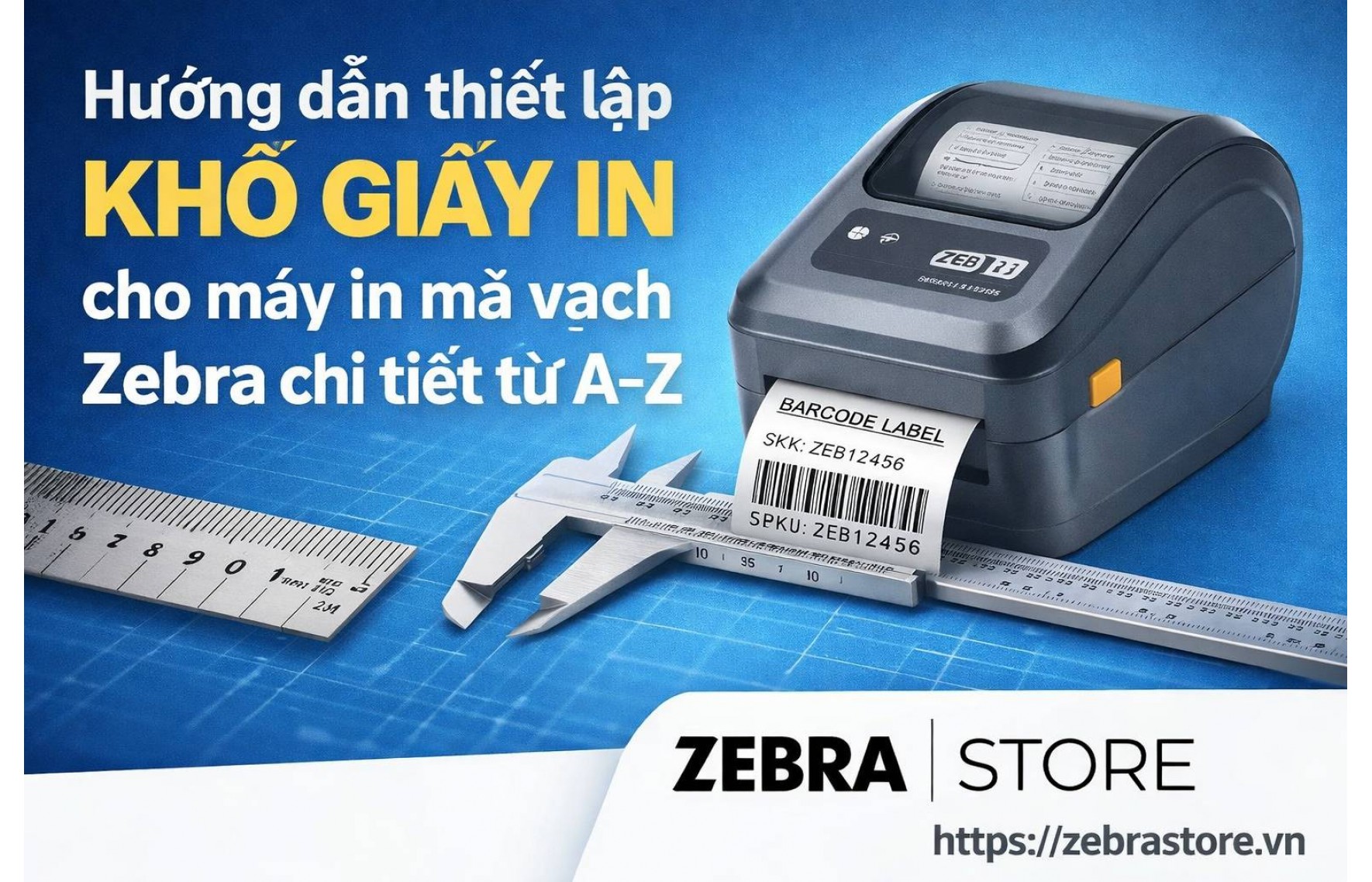
Trong bài viết này, chúng tôi sẽ hướng dẫn chi tiết cách thiết lập khổ giấy cho máy in mã vạch Zebra theo nhiều phương pháp khác nhau. Nội dung được tổng hợp từ kinh nghiệm thực tế của các kỹ thuật viên triển khai hệ thống in mã vạch trong doanh nghiệp.
Sau khi đọc bài viết, bạn sẽ biết cách:
- Thiết lập kích thước tem đúng chuẩn
- Khắc phục lỗi in lệch tem
- Calibrate giấy cho máy in Zebra
- Tối ưu chất lượng in mã vạch
Vì sao cần thiết lập đúng khổ giấy cho máy in mã vạch Zebra?
Khổ giấy (label size) là thông số xác định kích thước vùng in trên tem nhãn. Khi người dùng thiết lập đúng khổ giấy, máy in sẽ biết chính xác vị trí bắt đầu và kết thúc của mỗi tem.
Ngược lại, nếu thông số này bị sai lệch, máy in có thể gặp nhiều lỗi trong quá trình in.
Các vấn đề thường xảy ra khi khổ giấy cài đặt sai
- In lệch vị trí trên tem
- In tràn sang tem kế tiếp
- Nội dung bị cắt mất
- Mã vạch không đọc được
Đối với các doanh nghiệp sử dụng hệ thống quản lý kho hoặc bán hàng, những lỗi này có thể ảnh hưởng trực tiếp đến quá trình vận hành.
Ví dụ: nếu mã vạch bị in sai vị trí hoặc bị cắt mất một phần, máy quét mã vạch sẽ không thể đọc được dữ liệu. Điều này gây ra gián đoạn trong quá trình kiểm kê hoặc bán hàng.
Vì vậy, việc thiết lập đúng khổ giấy là bước quan trọng giúp đảm bảo hệ thống in mã vạch hoạt động ổn định.
Những lỗi phổ biến khi thiết lập sai khổ giấy
Trong quá trình hỗ trợ khách hàng cài đặt máy in mã vạch Zebra, các kỹ thuật viên thường gặp một số lỗi phổ biến liên quan đến khổ giấy.
1. In lệch tem
Đây là lỗi thường gặp nhất. Nội dung in không nằm đúng vị trí trên tem mà bị lệch sang trái, phải hoặc xuống dưới.
Nguyên nhân:
- Kích thước tem trong driver không đúng
- Máy chưa calibrate giấy
- Sensor giấy bị nhận sai
2. In chồng tem
Trường hợp này xảy ra khi nội dung của một tem bị in sang tem kế tiếp.
Nguyên nhân chủ yếu là do chiều dài tem được cài đặt ngắn hơn kích thước thực tế.
3. In tràn tem
Nếu vùng in lớn hơn kích thước tem, nội dung có thể bị cắt hoặc in tràn sang phần mép giấy.
4. Máy in bỏ qua tem
Trong một số trường hợp, máy in có thể bỏ qua một tem và chỉ in ở tem tiếp theo.
Điều này thường xảy ra khi cảm biến giấy không nhận diện chính xác khoảng cách giữa các tem.
Các kích thước tem phổ biến cho máy in Zebra
Máy in Zebra có thể sử dụng nhiều loại tem với kích thước khác nhau. Dưới đây là một số kích thước tem phổ biến trong thực tế.
| Loại tem | Kích thước phổ biến | Ứng dụng |
|---|---|---|
| Tem sản phẩm | 50 x 30 mm | Siêu thị, cửa hàng bán lẻ |
| Tem vận chuyển | 100 x 50 mm | Logistics, giao hàng |
| Tem kho | 75 x 50 mm | Quản lý kho |
| Tem mã vạch nhỏ | 40 x 20 mm | Linh kiện điện tử |
| Tem kệ hàng | 60 x 40 mm | Siêu thị, cửa hàng |
Việc xác định chính xác kích thước tem trước khi thiết lập khổ giấy sẽ giúp bạn tránh được nhiều lỗi trong quá trình in.
Cách thiết lập khổ giấy bằng driver Windows
Thiết lập khổ giấy thông qua driver máy in là phương pháp phổ biến nhất khi sử dụng máy in Zebra.
Bước 1: Mở Devices and Printers
Trên máy tính Windows, truy cập:
Control Panel → Devices and Printers
Sau đó tìm máy in Zebra đang sử dụng.
Bước 2: Mở Printing Preferences
Nhấp chuột phải vào máy in Zebra và chọn Printing Preferences.
Tại đây bạn có thể thay đổi các thông số in như:
- kích thước tem
- tốc độ in
- độ đậm của đầu in
Bước 3: Thiết lập kích thước tem
Tại mục Stock Size, nhập kích thước tem theo đơn vị mm hoặc inch.
Ví dụ:
- Chiều rộng: 50 mm
- Chiều dài: 30 mm
Sau đó nhấn Apply để lưu lại.
Thiết lập khổ giấy bằng Zebra Setup Utilities
Zebra Setup Utilities là phần mềm chính hãng do Zebra phát triển để hỗ trợ cấu hình máy in.
Phần mềm này cho phép người dùng:
- Cài đặt máy in
- Thiết lập khổ giấy
- Calibrate giấy
- Kiểm tra trạng thái máy
Các bước thiết lập
- Mở phần mềm Zebra Setup Utilities
- Chọn máy in Zebra đang sử dụng
- Vào mục Configure Printer Settings
- Thiết lập kích thước tem
Phương pháp này đặc biệt hữu ích khi bạn cần cấu hình nhiều thông số nâng cao cho máy in.
Calibrate giấy trực tiếp trên máy in Zebra
Ngoài việc thiết lập khổ giấy bằng phần mềm, người dùng cũng có thể calibrate giấy trực tiếp trên máy in.
Calibrate giúp máy in nhận diện chính xác khoảng cách giữa các tem.
Các bước calibrate
- Tắt máy in
- Nhấn giữ nút Feed
- Bật nguồn máy in
- Giữ nút cho đến khi đèn LED nhấp nháy
- Thả nút Feed
Máy in sẽ tự động chạy giấy để xác định kích thước tem.
Những lưu ý quan trọng khi thiết lập khổ giấy
Để quá trình thiết lập khổ giấy diễn ra thuận lợi, bạn nên lưu ý một số điểm sau:
- Luôn đo chính xác kích thước tem trước khi cài đặt
- Calibrate giấy sau khi thay cuộn tem mới
- Kiểm tra cảm biến giấy (media sensor)
- Sử dụng giấy và ribbon chất lượng tốt
Ngoài ra, nếu bạn đang sử dụng các dòng máy in công nghiệp như Zebra ZT231, ZT411 hoặc ZT610, việc thiết lập khổ giấy có thể cần thêm một số bước cấu hình nâng cao.
Câu hỏi thường gặp (FAQ)
Vì sao máy in Zebra in lệch tem?
Nguyên nhân phổ biến là khổ giấy cài đặt không đúng hoặc máy in chưa được calibrate sau khi thay giấy.
Có cần calibrate giấy khi thay cuộn tem mới không?
Có. Việc calibrate giúp máy in nhận diện đúng kích thước tem và khoảng cách giữa các tem.
Có thể chỉnh khổ tem trực tiếp trên máy in không?
Một số dòng máy Zebra cho phép calibrate trực tiếp bằng nút Feed trên máy.
Tóm lại
Thiết lập đúng khổ giấy là một trong những bước quan trọng nhất khi sử dụng máy in mã vạch Zebra.
Khi khổ giấy được cài đặt chính xác, máy in sẽ hoạt động ổn định hơn và chất lượng tem nhãn được đảm bảo.
Chỉ cần thực hiện đúng các bước hướng dẫn trong bài viết này, bạn có thể dễ dàng khắc phục các lỗi như in lệch tem, in chồng tem hoặc in sai kích thước.