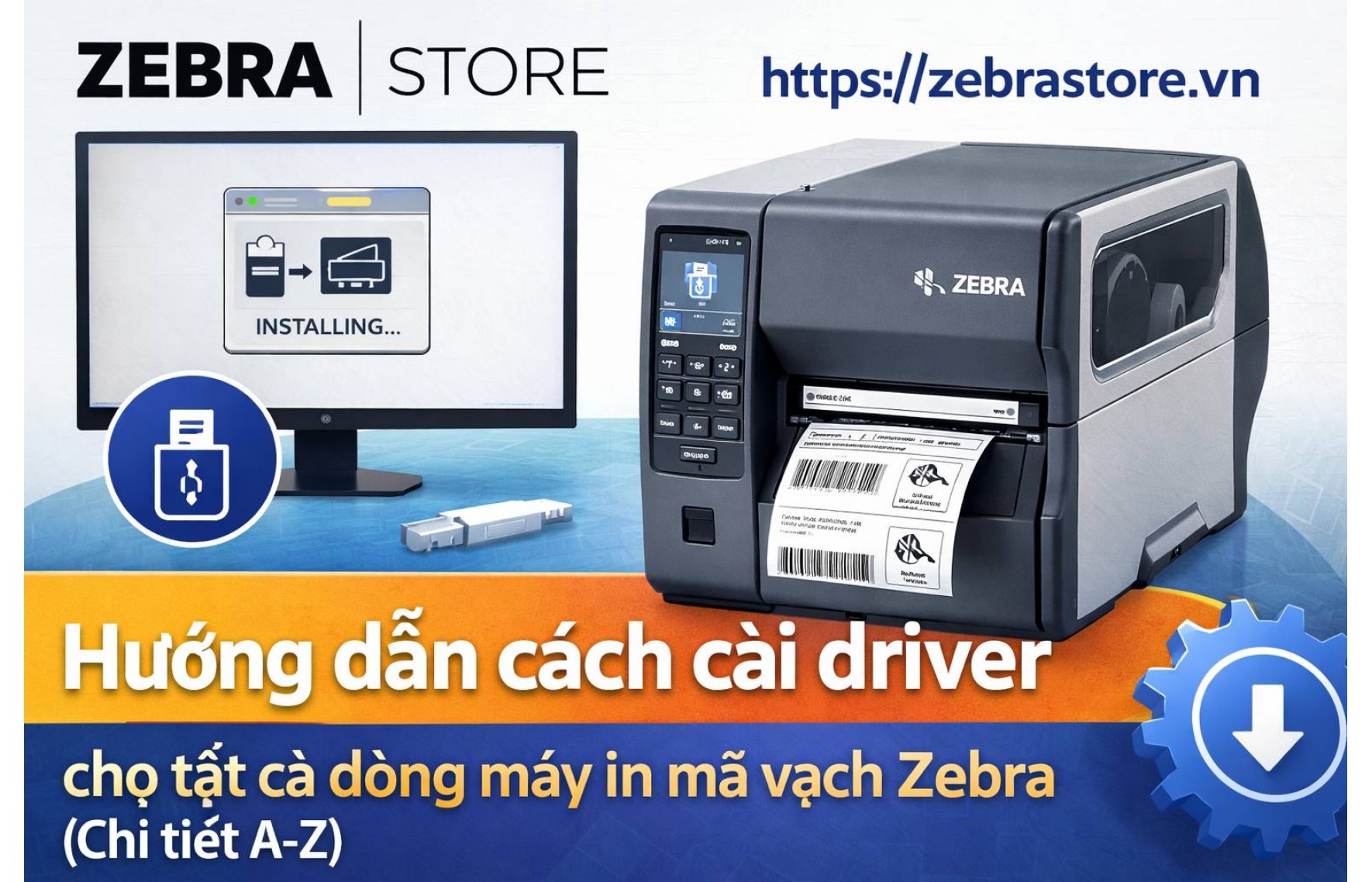
Máy in mã vạch Zebra là một trong những thiết bị in tem nhãn được sử dụng phổ biến nhất trong các lĩnh vực như bán lẻ, kho vận, logistics, sản xuất và quản lý tài sản. Tuy nhiên để máy in có thể giao tiếp với máy tính và thực hiện lệnh in tem nhãn, người dùng bắt buộc phải cài đặt driver máy in mã vạch Zebra.
Trên thực tế, rất nhiều người dùng gặp phải các vấn đề như:
- Máy in không nhận trên máy tính
- Không thể in từ phần mềm Bartender
- Cài driver nhưng không xuất hiện cổng USB
- Máy in không in test
Nguyên nhân phổ biến nhất của các lỗi trên chính là driver chưa được cài đúng cách hoặc không tương thích. Trong bài viết này, chúng tôi sẽ hướng dẫn chi tiết cách cài driver cho tất cả các dòng máy in mã vạch Zebra như ZD230, ZD421, GK420T, GT800, ZT230, ZT411, ZT610… một cách dễ hiểu và thực tế nhất.
Driver máy in mã vạch Zebra là gì?
Driver máy in là phần mềm trung gian giúp máy tính giao tiếp với máy in. Khi bạn gửi lệnh in từ phần mềm hoặc từ hệ điều hành, driver sẽ chuyển đổi lệnh đó thành ngôn ngữ mà máy in có thể hiểu và thực thi.
Đối với máy in mã vạch Zebra, driver không chỉ giúp máy tính nhận diện thiết bị mà còn hỗ trợ cấu hình các thông số in quan trọng như:
- Kích thước tem nhãn
- Tốc độ in
- Nhiệt độ đầu in
- Loại giấy và ribbon
- Cổng kết nối (USB, LAN, Bluetooth)
Nếu driver không được cài đặt đúng cách, người dùng có thể gặp các lỗi như:
- Máy in không hiển thị trong danh sách thiết bị
- Không in được từ phần mềm thiết kế tem
- Tem in bị lệch hoặc sai kích thước
Do đó, việc cài đặt driver đúng chuẩn là bước quan trọng để đảm bảo hệ thống in tem nhãn hoạt động ổn định.
Các loại driver phổ biến cho máy in Zebra
Hiện nay máy in Zebra có thể sử dụng nhiều loại driver khác nhau. Tuy nhiên có 3 loại driver phổ biến nhất được sử dụng trong hệ thống in tem nhãn.
1. Zebra Setup Utility (Driver chính hãng)
Zebra Setup Utility là phần mềm chính thức được phát triển bởi hãng Zebra Technologies. Đây là công cụ hỗ trợ cài đặt driver và cấu hình máy in Zebra một cách nhanh chóng.
Ưu điểm của Zebra Setup Utility:
- Phần mềm chính hãng từ Zebra
- Tương thích với hầu hết các dòng máy in
- Cài đặt nhanh và dễ sử dụng
- Có nhiều công cụ kiểm tra máy in
2. Seagull Driver
Seagull Driver là driver được phát triển bởi hãng Seagull Scientific – nhà sản xuất phần mềm thiết kế tem nhãn Bartender nổi tiếng.
Driver này thường được sử dụng trong các hệ thống in tem nhãn chuyên nghiệp vì:
- Tối ưu hóa cho phần mềm Bartender
- Hoạt động ổn định
- Hỗ trợ nhiều dòng máy in
- Tùy chỉnh in tem linh hoạt
3. Windows Driver
Một số phiên bản Windows có thể tự động nhận driver máy in khi kết nối USB. Tuy nhiên driver này thường không đầy đủ chức năng và không tối ưu cho việc in mã vạch.
Vì vậy, người dùng nên sử dụng driver chính hãng Zebra hoặc Seagull để đảm bảo chất lượng in tốt nhất.
Chuẩn bị trước khi cài driver máy in Zebra
Trước khi tiến hành cài đặt driver, người dùng nên chuẩn bị đầy đủ các yếu tố sau:
- Máy in mã vạch Zebra
- Máy tính sử dụng Windows
- Dây kết nối USB hoặc cáp mạng LAN
- File driver chính hãng
- Giấy in tem nhãn và ribbon
Ngoài ra bạn cũng nên thực hiện các bước sau:
- Bật nguồn máy in
- Lắp giấy và mực in đúng cách
- Kết nối dây USB với máy tính
Việc chuẩn bị đầy đủ sẽ giúp quá trình cài đặt driver diễn ra nhanh chóng và hạn chế lỗi phát sinh.
Link tải driver máy in Zebra chính hãng
Người dùng có thể tải driver chính hãng tại trang hỗ trợ của Zebra:
https://www.zebra.com/support
Các bước tải driver:
- Truy cập website Zebra Support
- Nhập model máy in vào ô tìm kiếm
- Chọn mục Driver
- Tải file driver về máy
Driver Zebra thường hỗ trợ rất nhiều dòng máy nên bạn không cần tải riêng từng driver cho từng model.
Hướng dẫn cài driver Zebra cho tất cả dòng máy
Dưới đây là các bước cài đặt driver máy in Zebra áp dụng cho hầu hết các dòng máy hiện nay.
Bước 1: Tải driver
Tải phần mềm Zebra Setup Utility hoặc driver Seagull từ trang hỗ trợ chính thức của Zebra.
Bước 2: Chạy file cài đặt
Sau khi tải về, mở file cài đặt và thực hiện các bước:
- Chọn Next
- Chọn Install
- Chọn Finish
Quá trình cài đặt thường chỉ mất khoảng 1–2 phút.
Bước 3: Chọn model máy in
Sau khi cài đặt driver, hệ thống sẽ yêu cầu bạn chọn model máy in Zebra. Một số dòng máy phổ biến bao gồm:
| Dòng máy | Phân loại | Ứng dụng |
|---|---|---|
| ZD220 / ZD230 | Desktop | Bán lẻ, shop online |
| ZD421 | Desktop | Kho hàng nhỏ |
| GK420T | Desktop | Logistics |
| ZT230 | Công nghiệp | Nhà máy sản xuất |
| ZT411 | Công nghiệp | Kho vận lớn |
| ZT610 | Công nghiệp | In tem số lượng lớn |
Bước 4: Chọn cổng kết nối
Driver sẽ yêu cầu bạn chọn cổng kết nối máy in:
- USB
- COM
- LAN (Network)
- Bluetooth
Chọn đúng cổng đang kết nối với máy in.
Bước 5: In test
Sau khi hoàn tất cài đặt, bạn nên in test để kiểm tra máy.
Thực hiện theo các bước:
- Mở Control Panel
- Chọn Devices and Printers
- Click chuột phải vào máy in Zebra
- Chọn Print Test Page
Nếu máy in ra trang test thì driver đã được cài đặt thành công.
Cài driver Zebra theo từng kiểu kết nối
Cài driver qua USB
USB là phương thức kết nối phổ biến nhất đối với các dòng máy in Zebra để bàn.
Các bước thực hiện:
- Kết nối cáp USB
- Cài driver
- Chọn cổng USB khi cài đặt
Cài driver qua LAN
Kết nối mạng LAN thường được sử dụng trong các hệ thống doanh nghiệp có nhiều máy tính.
Khi cài driver qua LAN, bạn cần nhập địa chỉ IP của máy in.
Cài driver qua Bluetooth
Một số dòng máy in di động Zebra hỗ trợ Bluetooth như:
- Zebra ZQ520
- Zebra ZQ630
Người dùng cần ghép nối Bluetooth trước khi cài driver.
Các lỗi thường gặp khi cài driver Zebra
Máy in không nhận USB
Nguyên nhân có thể do:
- Chưa cài driver
- Cổng USB bị lỗi
- Cáp USB hỏng
Giải pháp:
- Thử đổi cổng USB
- Cài lại driver
- Khởi động lại máy tính
Không in được test
Nếu máy in không in test, có thể do:
- Sai cổng kết nối
- Chưa chọn đúng driver
- Lỗi giấy hoặc ribbon
Phần mềm Bartender không nhận máy in
Nguyên nhân phổ biến là driver không tương thích.
Giải pháp tốt nhất là sử dụng Seagull Driver.
Các dòng máy Zebra sử dụng driver chung
Driver Zebra thường hỗ trợ rất nhiều model máy in. Dưới đây là một số dòng phổ biến.
| Model | Loại máy | Ứng dụng |
|---|---|---|
| Zebra ZD220 | Desktop | Shop bán lẻ |
| Zebra ZD230 | Desktop | Kho nhỏ |
| Zebra ZD421 | Desktop | Logistics |
| Zebra ZT230 | Industrial | Sản xuất |
| Zebra ZT411 | Industrial | Kho lớn |
| Zebra ZT610 | Industrial | In tem số lượng lớn |
Câu hỏi thường gặp (FAQ)
Cài driver máy in Zebra có khó không?
Không. Chỉ cần làm đúng theo hướng dẫn thì quá trình cài đặt chỉ mất khoảng 5 phút.
Một driver Zebra có dùng cho nhiều máy không?
Có. Driver Zebra thường hỗ trợ nhiều dòng máy khác nhau.
Có cần cài phần mềm Bartender không?
Nếu bạn cần thiết kế tem nhãn chuyên nghiệp thì nên cài Bartender.
Có thể cài driver Zebra trên Windows 11 không?
Có. Driver Zebra hiện hỗ trợ Windows 10 và Windows 11.
Cài driver máy in mã vạch Zebra là bước quan trọng giúp máy in hoạt động ổn định và tương thích với hệ thống máy tính. Nếu cài đúng driver và cấu hình chuẩn, người dùng có thể in tem nhãn nhanh chóng, chính xác và hạn chế lỗi phát sinh.
Đối với doanh nghiệp sử dụng nhiều máy in Zebra, nên xây dựng quy trình cài đặt driver chuẩn để đảm bảo hệ thống in ấn hoạt động hiệu quả lâu dài.