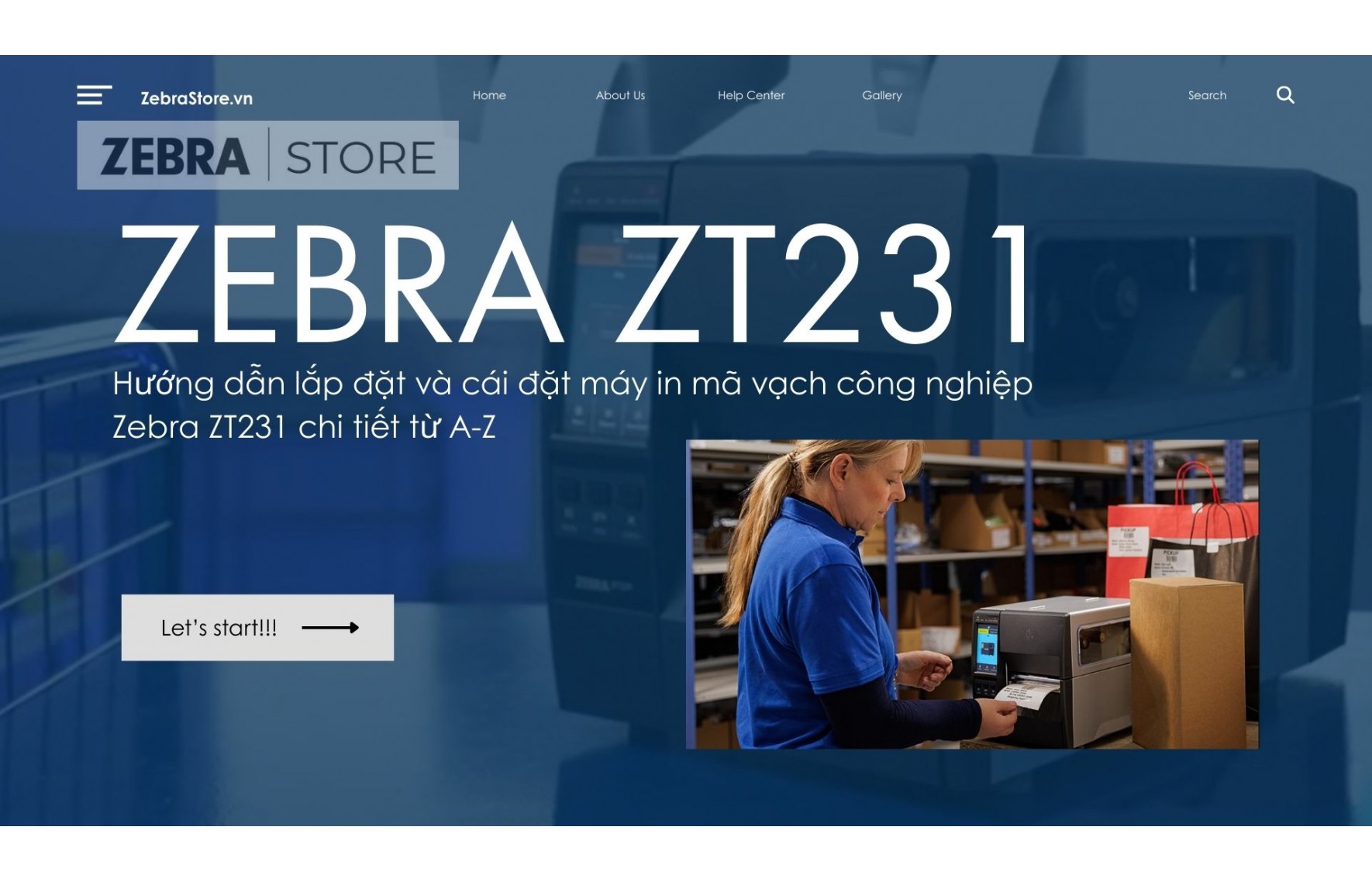
Máy in mã vạch Zebra ZT231 là dòng máy in công nghiệp tầm trung được Zebra Technologies phát triển nhằm thay thế cho các model cũ như ZT230. Với thiết kế chắc chắn, khả năng hoạt động bền bỉ và giao diện màn hình cảm ứng trực quan, ZT231 rất phù hợp cho các doanh nghiệp kho vận, logistics, bán lẻ và sản xuất.
Trong bài viết này, chúng tôi sẽ hướng dẫn bạn lắp đặt và cài đặt máy in mã vạch Zebra ZT231 từng bước một, từ lúc mở hộp cho đến khi in được tem nhãn hoàn chỉnh. Nội dung được xây dựng dựa trên tài liệu hãng kết hợp với kinh nghiệm triển khai thực tế, phù hợp cả cho người mới sử dụng lẫn kỹ thuật viên.
1. Tổng quan về máy in mã vạch Zebra ZT231
1.1 Zebra ZT231 là gì?
Zebra ZT231 là máy in mã vạch công nghiệp hỗ trợ hai phương thức in: in nhiệt trực tiếp và in truyền nhiệt (ribbon). Máy được trang bị màn hình LCD màu, giúp người dùng thao tác cấu hình, kiểm tra trạng thái và xử lý lỗi trực tiếp trên thiết bị mà không cần máy tính.
1.2 Ưu điểm nổi bật của Zebra ZT231
- Thiết kế khung kim loại chắc chắn, phù hợp môi trường công nghiệp
- Màn hình cảm ứng trực quan, dễ thao tác
- Hỗ trợ kết nối USB, Ethernet (LAN)
- Dễ bảo trì, thay giấy và mực nhanh chóng
- Độ ổn định cao, phù hợp in tem số lượng lớn
1.3 Đối tượng sử dụng phù hợp
Máy in Zebra ZT231 phù hợp cho:
- Kho hàng, trung tâm logistics
- Nhà máy sản xuất
- Doanh nghiệp bán lẻ quy mô vừa và lớn
- Đơn vị in tem nhãn sản phẩm, tem vận chuyển
2. Chuẩn bị trước khi lắp đặt máy in Zebra ZT231
2.1 Kiểm tra phụ kiện trong hộp
Trước khi tiến hành lắp đặt, bạn cần kiểm tra đầy đủ các phụ kiện đi kèm theo máy:
- Thân máy in Zebra ZT231
- Dây nguồn
- Cáp USB
- Tài liệu hướng dẫn nhanh của hãng
- (Tùy chọn) Bộ cuốn mực, bộ cắt tem, module mở rộng
Nếu thiếu bất kỳ phụ kiện nào, bạn nên liên hệ ngay với đơn vị cung cấp để được hỗ trợ kịp thời.
2.2 Chuẩn bị giấy in và mực in
Zebra ZT231 hỗ trợ nhiều loại vật tư khác nhau. Trước khi lắp đặt, bạn cần xác định:
- Loại giấy in: giấy decal cuộn, giấy cảm nhiệt
- Kích thước tem: phổ biến 50x30mm, 100x150mm, 80x50mm…
- Loại mực ribbon (nếu in truyền nhiệt): wax, wax-resin hoặc resin
2.3 Chuẩn bị máy tính và phần mềm
Bạn cần một máy tính chạy Windows và kết nối internet để tải driver chính hãng của Zebra. Khuyến nghị sử dụng thêm phần mềm Zebra Setup Utilities để cấu hình máy nhanh và ổn định hơn.
3. Hướng dẫn lắp đặt máy in Zebra ZT231
3.1 Mở hộp và đặt máy đúng vị trí
Đặt máy in Zebra ZT231 trên bề mặt phẳng, chắc chắn, tránh nơi ẩm ướt hoặc có nhiều bụi. Không đặt máy sát tường để đảm bảo tản nhiệt và thao tác thay giấy, mực thuận tiện.
3.2 Kết nối nguồn điện
- Cắm dây nguồn vào cổng nguồn phía sau máy
- Cắm đầu còn lại vào ổ điện ổn định
- Không bật nguồn máy ở bước này
3.3 Lắp giấy in (media)
Các bước lắp giấy in cho Zebra ZT231:
- Mở nắp trên của máy
- Đặt cuộn giấy vào trục giấy
- Kéo giấy theo đúng đường dẫn được in sẵn trong khoang máy
- Điều chỉnh thanh chặn giấy sát mép cuộn giấy
- Đảm bảo giấy chạy thẳng, không bị lệch
3.4 Lắp mực in (ribbon) – nếu sử dụng in truyền nhiệt
Nếu bạn sử dụng mực ribbon, hãy thực hiện:
- Đặt cuộn ribbon mới vào trục cấp mực
- Luồn ribbon qua đầu in
- Gắn lõi thu ribbon vào trục thu
- Xoay nhẹ để căng mực
Lưu ý: Lắp sai chiều ribbon là lỗi rất phổ biến khiến máy không in hoặc in trắng.
4. Cài đặt và cấu hình máy in Zebra ZT231 trên máy tính
4.1 Kết nối máy in với máy tính
Zebra ZT231 hỗ trợ nhiều phương thức kết nối, trong đó phổ biến nhất là:
- Kết nối USB trực tiếp
- Kết nối mạng LAN (Ethernet)
Với người mới, nên ưu tiên kết nối USB để cài đặt ban đầu.
4.2 Cài đặt driver máy in Zebra ZT231
- Truy cập website chính hãng Zebra hoặc nhà phân phối uy tín
- Tải driver dành cho Zebra ZT231
- Chạy file cài đặt driver
- Kết nối máy in với máy tính khi được yêu cầu
- Hoàn tất cài đặt và khởi động lại máy tính
4.3 Cài đặt Zebra Setup Utilities
Zebra Setup Utilities giúp bạn:
- Nhận diện máy in nhanh chóng
- Cấu hình khổ giấy, cảm biến
- Kiểm tra trạng thái máy
- In test dễ dàng
5. Hiệu chỉnh và in test máy in Zebra ZT231
5.1 Hiệu chỉnh cảm biến giấy (Calibration)
Sau khi lắp giấy và mực, bạn cần hiệu chỉnh để máy nhận đúng kích thước tem:
- Bật nguồn máy in
- Nhấn giữ nút Feed theo hướng dẫn trên màn hình
- Máy sẽ tự chạy giấy để nhận diện khổ tem
5.2 In test kiểm tra chất lượng
In test giúp kiểm tra:
- Độ rõ nét của mã vạch
- Vị trí in có bị lệch hay không
- Mực in có đều hay không
Nếu tem in bị mờ, bạn có thể điều chỉnh độ đậm (Darkness) trong driver hoặc trên màn hình máy.
6. Các lỗi thường gặp khi lắp đặt Zebra ZT231 và cách khắc phục
| Lỗi thường gặp | Nguyên nhân | Cách xử lý |
|---|---|---|
| Máy in không ra mực | Lắp sai ribbon hoặc dùng sai chế độ in | Kiểm tra lại chiều ribbon và chế độ in nhiệt |
| In lệch tem | Chưa hiệu chỉnh cảm biến giấy | Thực hiện calibration lại |
| Máy không nhận driver | Driver không đúng phiên bản | Cài lại driver chính hãng Zebra |
| In trắng toàn bộ | Lắp ngược mực hoặc sai loại giấy | Kiểm tra vật tư in |
7. Câu hỏi thường gặp (FAQ)
Máy in Zebra ZT231 có in được tem vận đơn không?
Có. Zebra ZT231 in rất tốt tem vận đơn, tem kho, tem sản phẩm với kích thước lớn như 100x150mm.
Có cần kỹ thuật viên để lắp đặt Zebra ZT231 không?
Nếu bạn làm theo đúng hướng dẫn, người dùng phổ thông hoàn toàn có thể tự lắp đặt. Tuy nhiên, với hệ thống lớn, nên có kỹ thuật viên hỗ trợ ban đầu.
Zebra ZT231 có bền không?
ZT231 là dòng máy in công nghiệp, được thiết kế để hoạt động liên tục với độ bền cao, rất phù hợp môi trường kho xưởng.
Việc lắp đặt và cài đặt máy in mã vạch Zebra ZT231 sẽ trở nên đơn giản nếu bạn thực hiện đúng từng bước từ chuẩn bị vật tư, lắp giấy – mực, cài driver đến hiệu chỉnh và in test. Hy vọng bài hướng dẫn chi tiết này sẽ giúp bạn nhanh chóng đưa máy vào vận hành ổn định, hạn chế lỗi và tối ưu hiệu suất sử dụng lâu dài.
Nếu bạn cần hỗ trợ kỹ thuật chuyên sâu hoặc tư vấn vật tư phù hợp cho máy in Zebra, hãy liên hệ đơn vị cung cấp uy tín để được hỗ trợ tốt nhất.