Hướng dẫn sử dụng máy in Zebra ZT230 đúng cách chi tiết nhất 2026
Máy Zebra ZT230 là dòng máy in mã vạch công nghiệp có khả năng in ổn định, độ bền cao và hỗ trợ nhiều loại decal, ribbon khác nhau. Zebra ZT230 giúp doanh nghiệp tối ưu quy trình in tem sản phẩm, tem kho, tem vận chuyển và mã vạch quản lý hàng hóa. Tuy nhiên, để máy in ra tem nhãn có chất lượng tốt, hạn chế lỗi in lệch, in mờ, không nhận giấy hoặc báo lỗi ribbon, người dùng cần nắm rõ cách cài đặt, lắp vật tư, hiệu chuẩn và vận hành đúng kỹ thuật. Hãy tham khảo bài viết dưới đây để sử dụng máy in Zebra ZT230 hiệu quả nhất.
Hướng dẫn sử dụng máy in ZT230 đúng cách
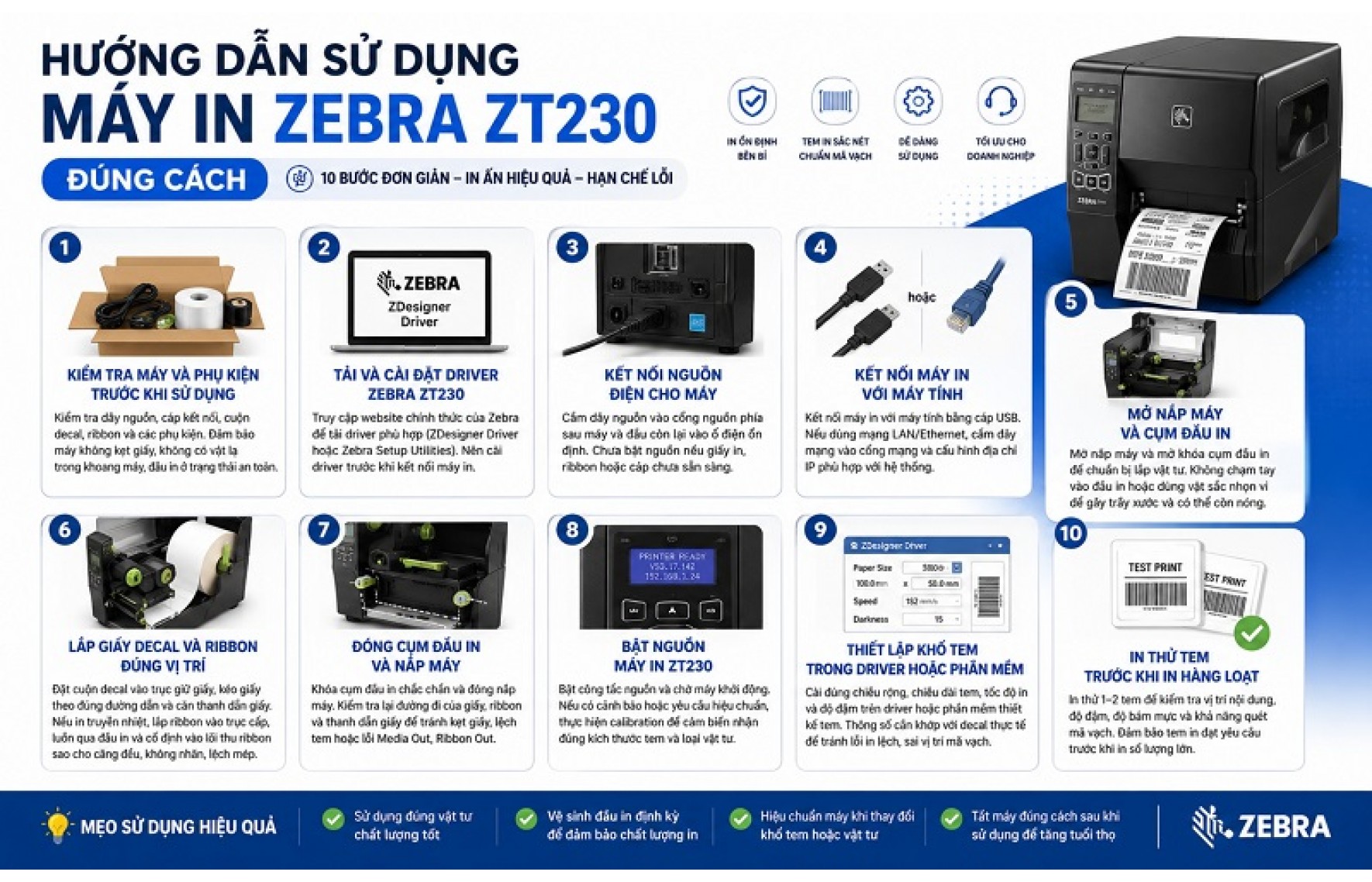
Dưới đây là chi tiết các bước sử dụng máy in tem nhãn Zebra ZT230:
- Kiểm tra máy và phụ kiện trước khi sử dụng: Trước khi vận hành máy in mã vạch Zebra ZT230, cần kiểm tra dây nguồn, cáp USB hoặc cáp LAN, cuộn decal tem nhãn, ribbon mực in mã vạch và các phụ kiện đi kèm. Đảm bảo máy không bị kẹt giấy, không còn vật lạ trong khoang máy và cụm đầu in đang ở trạng thái an toàn để thao tác.
- Tải và cài đặt driver Zebra ZT230: Truy cập website chính thức của Zebra để tải đúng driver cho model ZT230, có thể sử dụng ZDesigner Driver hoặc Zebra Setup Utilities. Nên cài driver trên máy tính trước khi kết nối cáp USB để hệ thống nhận diện đúng máy in và hạn chế lỗi không gửi được lệnh in.
- Kết nối nguồn điện cho máy: Cắm dây nguồn vào cổng nguồn phía sau máy in ZT230, sau đó kết nối đầu còn lại với ổ điện ổn định. Ở bước này chưa nên bật nguồn nếu giấy in, ribbon hoặc cáp kết nối chưa được chuẩn bị đầy đủ.
- Kết nối máy in với máy tính: Sau khi cài driver, kết nối máy in Zebra ZT230 với máy tính bằng cáp USB. Nếu dùng kết nối mạng LAN/Ethernet, cần cắm dây mạng vào cổng mạng của máy và cấu hình địa chỉ IP phù hợp với hệ thống đang sử dụng.
- Mở nắp máy và cụm đầu in: Mở nắp máy in, sau đó mở khóa cụm đầu in để chuẩn bị lắp vật tư. Khi thao tác gần đầu in không chạm tay trực tiếp hoặc dùng vật sắc nhọn tác động vào đầu in vì bộ phận này dễ bị trầy xước và có thể còn nóng sau quá trình in.
- Lắp giấy decal và ribbon đúng vị trí: Đặt cuộn decal tem nhãn vào trục giữ giấy, kéo giấy đi theo đúng đường dẫn trong khoang máy và căn chỉnh thanh dẫn giấy vừa sát mép tem. Nếu sử dụng chế độ in truyền nhiệt, lắp thêm ribbon vào trục cấp ribbon, luồn qua cụm đầu in và cố định vào lõi thu ribbon sao cho ribbon căng đều, không bị nhăn hoặc lệch mép.
- Đóng cụm đầu in và nắp máy: Sau khi lắp giấy và ribbon, khóa cụm đầu in chắc chắn rồi đóng nắp máy. Cần kiểm tra lại đường đi của giấy, ribbon và thanh dẫn giấy để tránh tình trạng kẹt giấy, lệch tem hoặc máy báo lỗi Media Out, Ribbon Out khi khởi động.
- Bật nguồn máy in ZT230: Bật công tắc nguồn và chờ máy khởi động hoàn tất. Nếu màn hình hiển thị cảnh báo hoặc máy yêu cầu hiệu chuẩn, cần thực hiện calibration để cảm biến media nhận đúng kích thước tem, khoảng cách nhãn và loại vật tư đang dùng.
- Thiết lập khổ tem trong driver hoặc phần mềm in: Trên ZDesigner Driver, Zebra Setup Utilities hoặc phần mềm thiết kế tem, cài đúng chiều rộng, chiều dài tem, tốc độ in và độ đậm. Thông số khổ tem cần khớp với decal thực tế để hạn chế lỗi in lệch, mất nội dung, sai vị trí mã vạch hoặc tem không dừng đúng điểm.
- In thử tem trước khi in hàng loạt: Sau khi máy đã sẵn sàng, in thử 1–2 tem để kiểm tra vị trí nội dung, độ đậm, độ bám mực và khả năng quét mã vạch.
Hướng dẫn cài đặt driver cho máy in Zebra ZT230
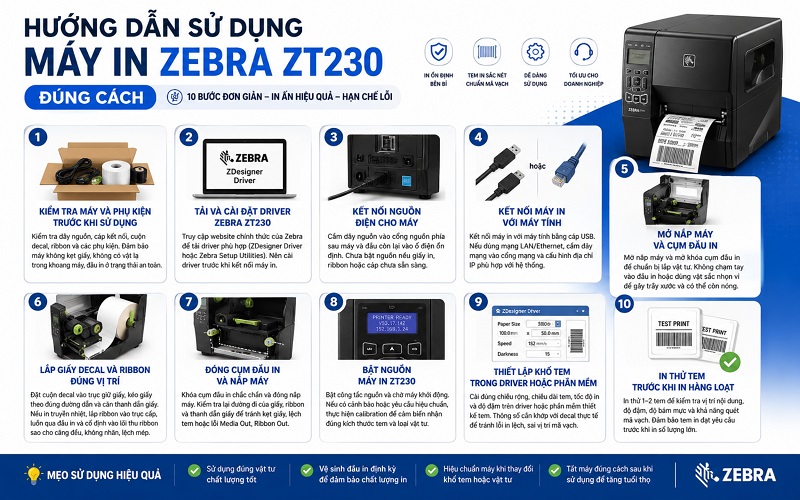
- Bước 1: Tải driver Zebra ZT230: Truy cập website của Zebra Technologies để tải đúng driver cho máy in Zebra ZT230. Cần tải dúng phần mềm ZDesigner Driver hoặc Zebra Setup Utilities.
- Bước 2: Cài đặt driver trên máy tính: Sau khi tải về, giải nén tệp tin nếu cần, sau đó chạy file cài đặt driver trên máy tính. Trong quá trình cài, chọn đúng dòng máy Zebra ZT230, đúng ngôn ngữ lệnh in nếu có tùy chọn ZPL/EPL và đúng phiên bản hệ điều hành Windows đang sử dụng.
- Bước 3: Kết nối máy tính với máy in: Sau khi cài driver, kết nối máy in Zebra ZT230 với máy tính bằng cáp USB hoặc dây mạng LAN. Nếu dùng kết nối USB, hãy chọn đúng cổng USB đang hoạt động; nếu dùng kết nối mạng, cần cấu hình đúng TCP/IP Port, địa chỉ IP máy in và đảm bảo máy tính cùng dải mạng với máy in.
- Bước 4: Kiểm tra máy in trong Control Panel: Vào Control Panel > View devices and printers, tìm biểu tượng máy in Zebra ZT230, nhấp chuột phải và chọn Printer properties. Tại đây, kiểm tra lại tên máy in, driver đang dùng, cổng kết nối.
- Bước 5: Thiết lập khổ tem và thông số in: Trong phần Printing Preferences, cài đúng chiều rộng, chiều dài tem, chế độ in truyền nhiệt hoặc in nhiệt trực tiếp, tốc độ in và độ đậm. Thông số này cần khớp với decal tem nhãn thực tế để hạn chế lỗi in lệch tem, mất nội dung, sai vị trí barcode hoặc QR code.
- Bước 6: In test để kiểm tra cài đặt: Sau khi hoàn tất, in thử một tem hoặc test page để kiểm tra máy tính đã gửi lệnh in thành công đến Zebra ZT230.
.jpg)
Cách lắp đặt ruy băng mực ribbon và cuộn tem nhãn cho máy in ZT230
Cách lắp đặt mực ribbon
- Mở nắp máy in Zebra ZT230, sau đó mở khóa cụm đầu in để tạo khoảng trống lắp ruy băng mực ribbon.
- Kiểm tra mặt mực của ribbon trước khi lắp. Mặt có mực cần tiếp xúc đúng với bề mặt decal tem nhãn khi in truyền nhiệt.
- Đặt cuộn ribbon mới vào trục cấp ribbon theo đúng chiều đường dẫn trong khoang máy.
- Kéo ribbon đi qua khu vực đầu in, đảm bảo ribbon nằm phẳng, không xoắn, không gập và không lệch khỏi đường in.
- Gắn đầu ribbon vào lõi thu ribbon trên trục thu, sau đó xoay nhẹ để ribbon căng đều.
Cách lắp đặt cuộn tem nhãn
- Đặt cuộn tem nhãn hoặc giấy decal vào trục giữ giấy bên trong máy in mã vạch Zebra ZT230.
- Kéo đầu giấy đi theo đúng đường dẫn media được thiết kế trong khoang máy.
- Luồn giấy qua thanh dẫn giấy, cảm biến media/gap sensor và đưa giấy đi xuống dưới cụm đầu in.
- Điều chỉnh thanh dẫn giấy sát mép cuộn tem, nhưng không ép quá chặt để tránh kẹt giấy hoặc làm tem chạy lệch.
- Kiểm tra đường chạy của giấy. Tem cần nằm thẳng, không nhăn, không cong mép và không lệch khỏi cảm biến.
- Sau khi lắp xong, khóa cụm đầu in, đóng nắp máy, bật nguồn và thực hiện calibration nếu máy báo Media Out, bỏ tem hoặc dừng sai vị trí nhãn.
.jpg)
Các lỗi thường gặp và cách xử lý khi dùng máy in ZT230
Khi sử dụng và thao tác trên máy in Zebra ZT230, bạn có thể gặp một số lỗi như:
- Máy in không nhận driver: Nguyên nhân thường gặp là driver đã cũ, cài sai phiên bản Windows, chọn nhầm model hoặc máy tính chưa nhận đúng cổng USB/LAN. Cách xử lý là gỡ driver cũ, tải lại ZDesigner Driver hoặc Zebra Setup Utilities mời.
- Tem khi in ra bị lệch: Lỗi này xảy ra khi khổ tem trong driver không khớp với decal thực tế, máy chưa điều chỉnh sau khi thay cuộn tem, giấy đi lệch cảm biến media hoặc thanh dẫn giấy siết quá chặt. Cách xử lý là căn lại cuộn tem nhãn cho thẳng, chỉnh cảm biến đúng vị trí trước khi in lại.
- In không ra mực: Nếu máy Zebra ZT230 vẫn kéo tem nhưng bản in trắng, nguyên nhân có thể do lắp ngược mặt mực ribbon. Lúc này bạn hãy kiểm tra lại chiều ribbon, đảm bảo mặt mực tiếp xúc với decal tem nhãn.
- Lỗi mực in không đều: Bản in bị chỗ đậm chỗ nhạt, mã vạch đứt nét hoặc khó quét thường liên quan đến đầu in bẩn Nếu do đầu in bẩn thì chỉ cần vệ sinh lại thôi. Nhưng nếu nguyên nhân là do tốc độ in quá cao bạn hãy chỉnh lại tốc độ, xuống mức phù hợp (thường từ 2–4 ips tùy loại decal và ribbon sử dụng).
- Mực khi in bị rách: Ribbon bị rách thường do lắp lệch đường dẫn, ribbon quá căng, độ đậm cài quá cao, đầu in quá nóng hoặc cuộn ribbon không tương thích với máy in mã vạch Zebra ZT230. Cách xử lý là tháo ribbon ra và lắp lại đúng trục cấp, trục thu, kiểm tra độ căng vừa phải và đảm bảo ribbon không bị nhăn trước khi in hàng loạt.
Nếu bạn đang cần mua máy in tem nhãn Zebra, tem nhãn, ribbon mực in hoặc phụ kiện máy in mã vạch chính hãng, hãy tham khảo ngay tại Zebra Store. Tại đây, bạn sẽ được tư vấn lựa chọn thiết bị phù hợp, hỗ trợ kỹ thuật trong quá trình sử dụng và cung cấp giải pháp in tem nhãn tối ưu cho doanh nghiệp.
Related Post

Cách Thiết Lập Cấu Hình Máy Quét Mã Vạch Zebra DS2208 Chi Tiết Từ A–Z
Hướng dẫn chi tiết cách thiết lập cấu hình máy quét mã vạch Zebra DS2208: reset, cài đặt Enter/Tab, kết nối USB, cấu hình bằng phần mềm Zebra 123Scan, xử lý lỗi thường gặp. Bài viết chuyên sâu, dễ hiểu, áp dụng thực tế.
Cách thiết lập Set Enter cho máy quét mã vạch Zebra DS2208 | Hướng dẫn chi tiết
Bài viết này sẽ hướng dẫn bạn cách thiết lập Set Enter cho máy quét mã vạch Zebra DS2208 một cách chi tiết – dễ hiểu – đúng kỹ thuật, áp dụng được cho hầu hết các phần mềm phổ biến hiện nay.