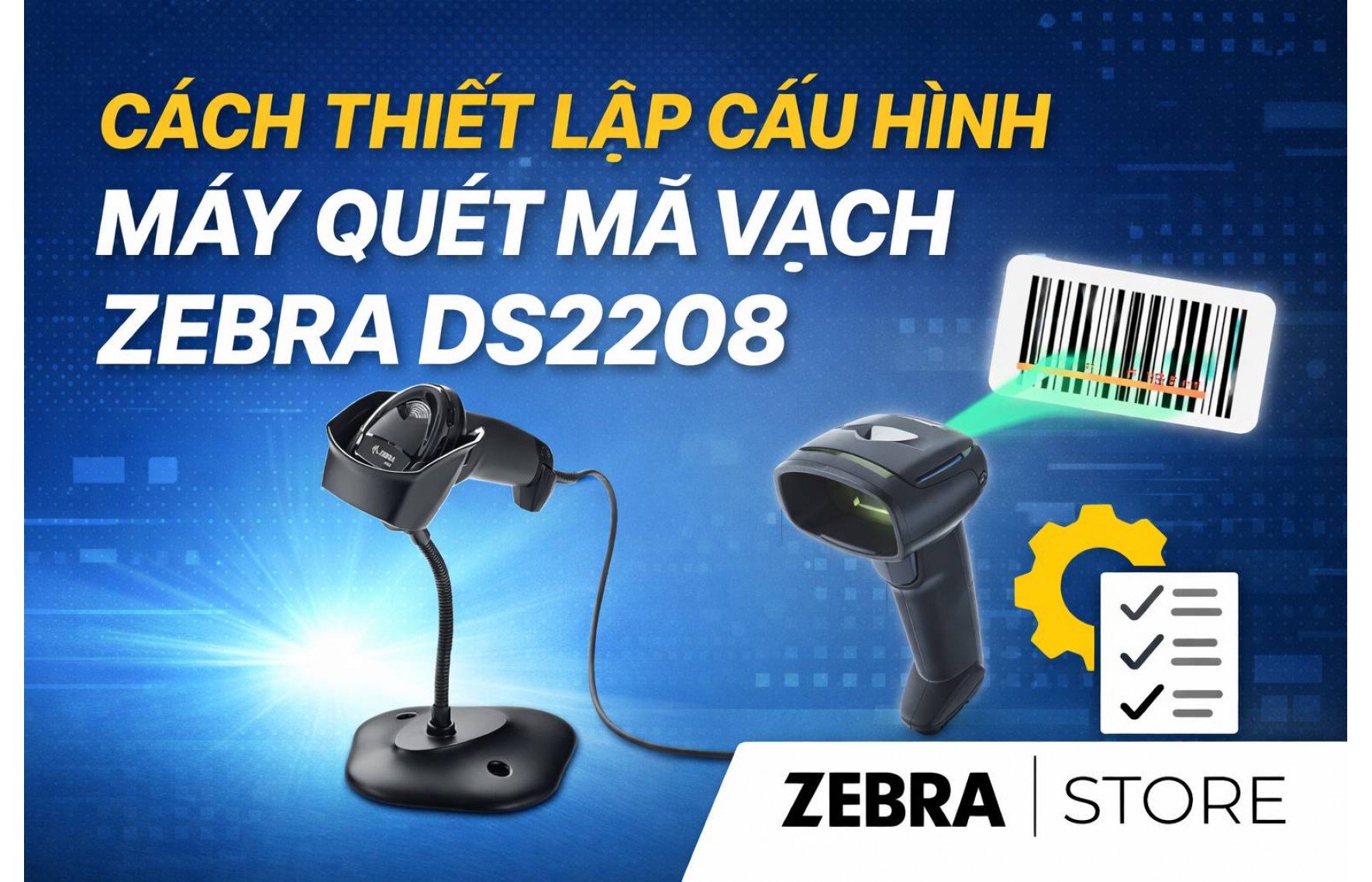
Máy quét mã vạch Zebra DS2208 là dòng scanner 2D phổ biến trong bán lẻ, kho vận, siêu thị, nhà thuốc và hệ thống POS. Mặc dù thiết bị có khả năng “cắm là chạy” (plug & play), nhưng để hoạt động tối ưu với từng phần mềm cụ thể như Excel, POS, ERP hay hệ thống quản lý kho, bạn cần cấu hình chính xác.
Bài viết này sẽ hướng dẫn chi tiết cách thiết lập cấu hình Zebra DS2208 theo từng bước rõ ràng, dễ thực hiện, bao gồm: reset về mặc định, cài đặt Enter/Tab, lựa chọn chế độ kết nối, cấu hình bằng phần mềm Zebra 123Scan và xử lý các lỗi thường gặp trong quá trình thiết lập.
1. Tổng Quan Về Máy Quét Zebra DS2208
Zebra DS2208 là máy quét mã vạch 2D sử dụng công nghệ imager, hỗ trợ quét mã vạch 1D và 2D từ cả giấy in lẫn màn hình điện thoại.
- Hỗ trợ quét QR Code, PDF417, Data matrix
- Kết nối USB HID (giả lập bàn phím)
- Có thể cấu hình bằng barcode hoặc phần mềm 123Scan
- Chế độ quét thủ công và tự động (Presentation Mode)
- Độ bền cao, phù hợp môi trường bán lẻ
Việc thiết lập cấu hình đúng giúp máy hoạt động ổn định, dữ liệu quét chính xác và tránh lỗi nhập liệu trong quá trình sử dụng.
2. Chuẩn Bị Trước Khi Thiết Lập Cấu Hình
2.1 Kiểm tra kết nối phần cứng
Kết nối cáp USB từ máy quét đến máy tính hoặc POS. Khi cắm vào, máy sẽ phát tiếng bíp xác nhận và được hệ điều hành nhận diện như bàn phím.
2.2 Chuẩn bị tài liệu cấu hình
Bạn cần có tài liệu hướng dẫn cấu hình chính hãng Zebra (Product Reference Guide). Trong đó chứa các mã barcode để thiết lập các chế độ khác nhau.
2.3 Xác định nhu cầu sử dụng
- Quét vào Excel → cần thêm Enter
- Quét vào phần mềm có nhiều trường → cần Tab
- Dùng POS bán hàng → HID Keyboard
- Kết nối hệ thống nâng cao → Virtual COM
3. Hướng Dẫn Cấu Hình Bằng Mã Barcode
3.1 Reset về mặc định (Factory Default)
Bước đầu tiên luôn là reset máy về trạng thái gốc để tránh xung đột cấu hình cũ.
- Mở tài liệu cấu hình
- Tìm mã “Return To Factory Defaults”
- Quét mã và chờ tiếng bíp xác nhận
3.2 Chọn chế độ kết nối
| Chế độ | Mô tả | Khi nào sử dụng |
|---|---|---|
| USB HID Keyboard | Giả lập bàn phím | Excel, POS, phần mềm quản lý |
| USB Virtual COM | Tạo cổng COM ảo | Phần mềm cần đọc dữ liệu qua COM |
| RS232 | Kết nối qua cổng serial | Hệ thống công nghiệp cũ |
Với đa số người dùng văn phòng và bán lẻ, nên chọn USB HID Keyboard.
3.3 Thiết lập Enter hoặc Tab sau khi quét
Nếu khi quét dữ liệu bị dính vào cùng một dòng, bạn cần thêm ký tự hậu tố (suffix).
| Ký tự | Tác dụng | Ứng dụng |
|---|---|---|
| Enter | Xuống dòng mới | Excel, danh sách sản phẩm |
| Tab | Chuyển sang ô kế tiếp | Form nhập nhiều trường |
| CR + LF | Xuống dòng kép | Hệ thống đặc biệt |
Để cài đặt:
- Quét mã cấu hình “Add Enter” hoặc “Add Tab” trong tài liệu
- Máy phát tiếng bíp xác nhận
- Kiểm tra lại bằng cách quét thử vào Notepad
3.4 Bật chế độ Presentation Mode
Chế độ này cho phép máy tự động quét khi đặt trên chân đế.
- Quét mã “Presentation Mode ON”
- Đặt máy vào chân đế
- Thử đưa mã vạch vào vùng quét
4. Cấu Hình Bằng Phần Mềm Zebra 123Scan
4.1 Cài đặt phần mềm
Tải Zebra 123Scan từ website chính hãng và cài đặt trên Windows.
4.2 Nhận diện thiết bị
Kết nối DS2208 qua USB → mở 123Scan → phần mềm tự động nhận diện máy.
4.3 Tùy chỉnh nâng cao
- Bật/tắt loại mã vạch (symbology)
- Chỉnh ngôn ngữ bàn phím
- Thiết lập prefix/suffix
- Lưu file cấu hình
4.4 Nạp cấu hình vào máy
Sau khi hoàn tất thiết lập, chọn “Load to Scanner” để nạp cấu hình.
5. Ví Dụ Thực Tế Khi Sử Dụng
5.1 Quét vào Excel
Mở Excel → đặt con trỏ tại ô A1 → quét mã sản phẩm. Nếu đã cấu hình Enter, mỗi mã sẽ xuống dòng tự động.
5.2 Quét vào phần mềm bán hàng
Chọn HID Keyboard + Enter. Khi quét, phần mềm tự thêm sản phẩm vào giỏ hàng.
5.3 Ứng dụng trong kho vận
Kết hợp DS2208 với hệ thống quản lý kho giúp kiểm kê nhanh, hạn chế sai sót.
6. Lỗi Thường Gặp Và Cách Khắc Phục
| Lỗi | Nguyên nhân | Giải pháp |
|---|---|---|
| Không gửi dữ liệu | Chưa chọn HID | Scan lại mã HID Keyboard |
| Dữ liệu dính liền | Chưa set Enter | Scan mã Add Enter |
| Quét chậm | Bật quá nhiều loại mã | Tắt symbology không cần thiết |
| Không nhận diện máy | Cáp USB lỗi | Thay cáp hoặc đổi cổng |
7. FAQ – Câu Hỏi Thường Gặp
Máy Zebra DS2208 có cần cài driver không?
Không cần nếu sử dụng chế độ USB HID.
Làm sao reset máy về mặc định?
Quét mã “Return To Factory Defaults”.
Phần mềm 123Scan dùng để làm gì?
Dùng để cấu hình nâng cao và quản lý cấu hình máy quét.
Tổng kết lại
Việc thiết lập cấu hình máy quét mã vạch Zebra DS2208 không quá phức tạp nếu bạn nắm đúng quy trình: reset → chọn chế độ → thêm hậu tố → kiểm tra thử nghiệm. Đối với hệ thống chuyên nghiệp, nên sử dụng phần mềm Zebra 123Scan để kiểm soát cấu hình chi tiết hơn.
Hy vọng hướng dẫn chi tiết trên giúp bạn triển khai thiết bị nhanh chóng và hiệu quả. Nếu cần hỗ trợ kỹ thuật nâng cao, nên liên hệ đơn vị cung cấp thiết bị để được hỗ trợ chuyên sâu.
-420x270.jpg)