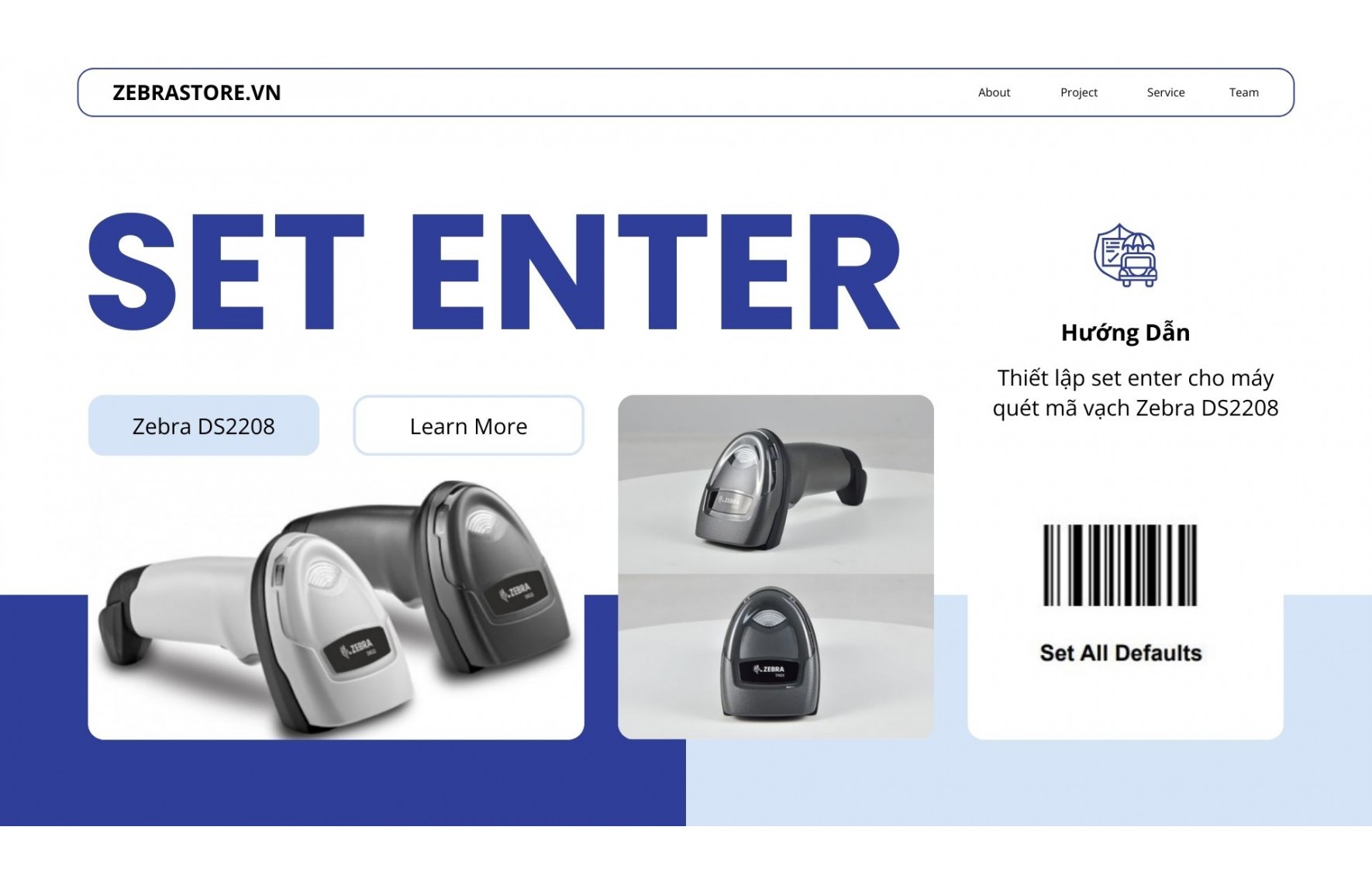
Máy quét mã vạch Zebra DS2208 là một trong những dòng máy quét 2D phổ biến nhất hiện nay, được sử dụng rộng rãi tại cửa hàng bán lẻ, siêu thị, kho vận, nhà thuốc, nhà máy và các hệ thống POS – ERP.
Tuy nhiên, trong quá trình sử dụng thực tế, rất nhiều người dùng gặp phải một vấn đề quen thuộc: quét mã vạch xong nhưng con trỏ không tự động xuống dòng (Enter). Điều này khiến dữ liệu bị dính liền, gây lỗi khi nhập liệu trên Excel, phần mềm bán hàng hoặc hệ thống quản lý kho.
Bài viết này sẽ hướng dẫn bạn cách thiết lập Set Enter cho máy quét mã vạch Zebra DS2208 một cách chi tiết – dễ hiểu – đúng kỹ thuật, áp dụng được cho hầu hết các phần mềm phổ biến hiện nay.
1. Set Enter là gì? Vì sao cần thiết lập Enter cho Zebra DS2208?
.jpg)
Set Enter máy quét mã vạch Zebra DS2208
1.1 Set Enter (Add Enter Key) là gì?
Set Enter (hay còn gọi là Add Enter Key, Carriage Return) là thao tác cấu hình để máy quét mã vạch tự động gửi thêm phím Enter sau mỗi lần quét.
Khi đã set Enter thành công, sau khi quét xong một mã vạch, con trỏ sẽ tự động nhảy sang dòng tiếp theo hoặc chuyển sang ô nhập liệu kế tiếp – giống như bạn nhấn phím Enter trên bàn phím.
1.2 Nếu không set Enter thì sẽ gặp vấn đề gì?
- Dữ liệu quét bị dính liền trên cùng một dòng
- Excel không tách dòng khi kiểm kê hàng hóa
- Phần mềm POS không tự động thêm sản phẩm tiếp theo
- ERP/WMS ghi nhận sai dữ liệu đầu vào
Đây là lỗi cấu hình rất phổ biến, đặc biệt với người dùng mới sử dụng máy quét Zebra DS2208.
2. Tổng quan về máy quét mã vạch Zebra DS2208
.jpg)
Tìm hiểu nhanh về máy quét mã vạch Zebra DS2208
2.1 Giới thiệu nhanh về Zebra DS2208
Zebra DS2208 là máy quét mã vạch 2D thuộc phân khúc phổ thông của Zebra Technologies – thương hiệu hàng đầu thế giới về thiết bị mã vạch.
- Đọc được mã 1D & 2D (QR Code, DataMatrix…)
- Quét được mã trên giấy và màn hình điện thoại
- Kết nối USB HID – cắm là dùng, không cần driver
- Hỗ trợ cấu hình bằng mã barcode hoặc phần mềm Zebra 123Scan
2.2 Cơ chế cấu hình của Zebra DS2208
Zebra DS2208 cho phép cấu hình thông qua:
- Quét mã cấu hình (Programming Barcode) trong tài liệu hướng dẫn
- Phần mềm Zebra 123Scan trên máy tính
Thiết lập Set Enter thực chất là thêm ký tự hậu tố (Suffix) vào dữ liệu quét.
3. Cách set Enter cho Zebra DS2208 bằng mã barcode (không cần phần mềm)
.jpg)
Hướng dẫn cách set enter máy quét Zebra DS22
Đây là cách đơn giản nhất, nhanh nhất và được kỹ thuật viên sử dụng nhiều nhất khi triển khai thực tế.
Chuẩn bị trước khi thực hiện
- Máy quét Zebra DS2208 đang hoạt động bình thường
- Tài liệu Quick Start Guide hoặc Programming Guide của DS2208
- In các mã cấu hình ra giấy (khuyến nghị)
Bước 1: Reset máy quét về mặc định (Factory Default)
Trước khi cấu hình Enter, bạn nên reset máy về mặc định để tránh xung đột cấu hình cũ.
>>> Quét mã Set Factory Defaults trong tài liệu hướng dẫn của Zebra DS2208.
Bước 2: Quét mã Add Enter Key
Sau khi reset:
- Tìm mã Add Enter (Carriage Return)
- Quét mã này bằng máy DS2208
Khi quét thành công, máy sẽ phát ra tiếng bíp xác nhận.
Bước 3: Lưu cấu hình và kiểm tra
Sau khi hoàn tất:
- Mở Notepad hoặc Excel
- Quét thử nhiều mã vạch liên tiếp
Nếu mỗi mã tự động xuống dòng → bạn đã set Enter thành công.
4. Cách set Enter cho Zebra DS2208 bằng phần mềm Zebra 123Scan
Phương pháp này phù hợp khi bạn cần cấu hình nâng cao hoặc triển khai nhiều máy cùng lúc.
4.1 Zebra 123Scan là gì?
Zebra 123Scan là phần mềm chính hãng của Zebra cho phép cấu hình, sao lưu và đồng bộ thiết lập cho máy quét mã vạch.
4.2 Các bước thực hiện
- Tải và cài đặt Zebra 123Scan trên máy tính
- Kết nối Zebra DS2208 qua cổng USB
- Mở 123Scan → chọn model DS2208
- Vào mục Data Formatting / Suffix
- Thêm ký tự Enter (CR/LF)
- Lưu và ghi cấu hình xuống máy quét
Cách này đặc biệt hữu ích cho doanh nghiệp có nhiều điểm bán hoặc nhiều thiết bị cần cấu hình giống nhau.
5. Ví dụ thực tế khi sử dụng Set Enter với Zebra DS2208
Sử dụng với Excel
Khi kiểm kê kho, mỗi lần quét mã vạch sẽ tự động nhảy sang dòng mới trong Excel – giúp tạo danh sách sản phẩm nhanh chóng, chính xác.
Sử dụng với phần mềm bán hàng POS
Sau khi quét mã sản phẩm, POS tự động thêm sản phẩm tiếp theo mà không cần nhấn Enter thủ công.
Sử dụng với hệ thống ERP / WMS
Set Enter giúp hệ thống hiểu đúng từng bản ghi dữ liệu, tránh lỗi nhập liệu hàng loạt trong kho vận và sản xuất.
6. Các lỗi thường gặp khi set Enter và cách khắc phục
Quét xong nhưng vẫn không xuống dòng
- Quét nhầm mã cấu hình của model khác
- Chưa reset về mặc định trước khi set
Set Enter nhưng phần mềm vẫn không nhận
Kiểm tra phần mềm có yêu cầu ký tự Tab thay vì Enter hay không.
Dùng 123Scan nhưng không lưu được cấu hình
Đảm bảo phiên bản 123Scan tương thích với DS2208 và hệ điều hành.
7. Câu hỏi thường gặp (FAQ)
Set Enter cho Zebra DS2208 có cần cài driver không?
Không. DS2208 hoạt động ở chế độ USB HID, cắm là dùng.
Có thể set Tab thay cho Enter không?
Có. Zebra DS2208 cho phép cấu hình Tab, Enter hoặc chuỗi ký tự theo nhu cầu.
Không. Đây chỉ là cấu hình hậu tố dữ liệu, không ảnh hưởng đến hiệu suất quét.
Việc thiết lập Set Enter cho máy quét mã vạch Zebra DS2208 là bước cấu hình quan trọng nhưng thường bị bỏ qua. Khi thực hiện đúng, bạn sẽ:
- Giảm lỗi nhập liệu
- Tăng tốc độ thao tác
- Vận hành POS – kho – ERP hiệu quả hơn
Nếu bạn đang sử dụng Zebra DS2208 trong môi trường bán lẻ hoặc kho vận, hãy đảm bảo máy đã được set Enter đúng chuẩn ngay từ đầu.
-420x270.jpg)
-420x270.jpg)