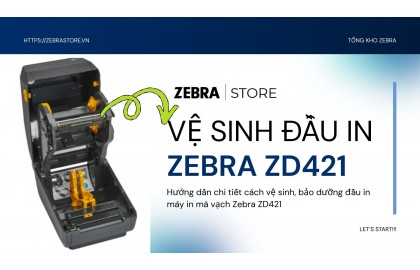
Đầu in là bộ phận quan trọng nhất của máy in mã vạch Zebra. Đây là linh kiện trực tiếp tạo ra nhiệt để in dữ liệu lên tem nhãn, quyết định đến chất lượng mã vạch, độ bền bản in và sự ổn định của toàn bộ hệ thống. Nếu đầu in hỏng, toàn bộ quy trình in ấn có thể bị gián đoạn, ảnh hưởng đến hoạt động bán lẻ, kho vận hoặc sản xuất.
Trên thực tế, rất nhiều doanh nghiệp phải thay đầu in chỉ sau vài tháng sử dụng do bảo trì sai cách hoặc sử dụng vật tư không phù hợp. Trong bài viết chuyên sâu này, chúng tôi chia sẻ các mẹo bảo trì đầu in zebra thực tế, checklist định kỳ và kinh nghiệm kỹ thuật giúp kéo dài tuổi thọ đầu in máy in Zebra lên mức tối đa.
1. Đầu in máy in Zebra là gì và vì sao cần bảo trì thường xuyên?
1.1 Vai trò của đầu in trong hệ thống in mã vạch
Máy in mã vạch Zebra sử dụng công nghệ in nhiệt trực tiếp hoặc in truyền nhiệt. Trong cả hai trường hợp, đầu in chứa hàng trăm đến hàng nghìn điểm nhiệt siêu nhỏ. Khi được kích hoạt, các điểm nhiệt này làm nóng và tạo hình ảnh hoặc mã vạch trên bề mặt giấy.
Chất lượng đầu in ảnh hưởng trực tiếp đến:
- Độ sắc nét của mã vạch
- Khả năng quét chính xác
- Tốc độ in
- Chi phí vận hành
Nếu đầu in bị bám bụi, mài mòn hoặc cháy điểm nhiệt, bản in sẽ xuất hiện sọc trắng, thiếu nét hoặc mã vạch không đọc được.
1.2 Các dòng máy Zebra phổ biến cần bảo trì đầu in
Một số dòng máy in Zebra thường được sử dụng tại doanh nghiệp Việt Nam gồm:
- ZD421 – máy in để bàn cho bán lẻ và văn phòng
- ZD621 – máy in cao cấp, tốc độ nhanh hơn
- ZT411 – dòng công nghiệp cho nhà máy
- ZT421 – máy in công nghiệp khổ lớn
Dù là dòng để bàn hay công nghiệp, nguyên tắc bảo trì đầu in đều giống nhau: làm sạch định kỳ và sử dụng vật tư phù hợp.
2. Những yếu tố làm giảm tuổi thọ đầu in Zebra
2.1 Sử dụng giấy tem nhãn kém chất lượng
Giấy tem nhãn giá rẻ thường chứa tạp chất, bề mặt không mịn, gây ma sát cao khi in. Ma sát liên tục sẽ làm mòn lớp phủ bảo vệ đầu in, dẫn đến cháy điểm nhiệt.
Khuyến nghị: lựa chọn giấy tem nhãn từ nhà cung cấp uy tín, bề mặt mịn, không bụi giấy.
2.2 Ribbon không tương thích
Ribbon chất lượng thấp có thể để lại cặn mực trên đầu in, gây tích tụ nhiệt và làm giảm tuổi thọ linh kiện. Ngoài ra, ribbon quá cứng cũng làm tăng ma sát.
Khuyên dùng: Ribbon mực in mã vạch chuẩn từ Zebra
2.3 Môi trường làm việc nhiều bụi
Kho hàng hoặc xưởng sản xuất thường có bụi giấy, bụi carton. Nếu không vệ sinh thường xuyên, bụi sẽ bám vào đầu in và sensor.
2.4 Cài đặt nhiệt độ in quá cao
Nhiều người dùng tăng thông số “darkness” để bản in đậm hơn. Tuy nhiên nhiệt độ cao kéo dài sẽ làm cháy điểm nhiệt nhanh hơn.
3. Checklist bảo trì đầu in định kỳ
3.1 Hàng ngày
- Kiểm tra bản in thử
- Quan sát bề mặt đầu in bằng mắt thường
- Lau nhẹ nếu có bụi
3.2 Hàng tuần
- Vệ sinh đầu in bằng cồn isopropyl 99%
- Vệ sinh lô ép (platen roller)
- Kiểm tra sensor giấy
3.3 Hàng tháng
- Kiểm tra độ mòn đầu in
- Đánh giá chất lượng vật tư đang sử dụng
- Test toàn bộ chức năng máy
4. Hướng dẫn vệ sinh đầu in Zebra đúng kỹ thuật
4.1 Dụng cụ cần chuẩn bị
- Cồn isopropyl 99%
- Khăn không xơ
- Găng tay chống tĩnh điện
- Tăm bông chuyên dụng
4.2 Quy trình vệ sinh an toàn
- Tắt nguồn và rút dây điện.
- Mở nắp máy và tháo giấy, ribbon.
- Dùng khăn thấm cồn lau nhẹ đầu in theo chiều ngang.
- Lau sạch lô ép và sensor.
- Chờ khô hoàn toàn trước khi lắp lại vật tư.
- In test kiểm tra chất lượng.
Lưu ý: không dùng vật cứng cạo đầu in vì có thể gây xước vĩnh viễn.
5. Dấu hiệu nhận biết đầu in sắp hỏng
- Xuất hiện sọc trắng cố định
- Bản in mờ dù đã tăng nhiệt
- Mã vạch quét không nhận
- Máy báo lỗi nhiệt
Khi xuất hiện các dấu hiệu trên, nên kiểm tra và thay thế sớm để tránh gián đoạn sản xuất.
6. Kinh nghiệm thực tế từ kỹ thuật viên
Theo kinh nghiệm bảo trì thực tế tại doanh nghiệp sản xuất, tuổi thọ đầu in có thể tăng gấp đôi nếu:
- Sử dụng vật tư chất lượng ổn định
- Vệ sinh sau mỗi cuộn giấy lớn
- Giảm tốc độ in khi không cần thiết
- Không tăng darkness quá mức
Một trường hợp thực tế: doanh nghiệp kho vận sử dụng ZT410 liên tục 8 giờ/ngày. Sau khi áp dụng vệ sinh hàng tuần và thay ribbon chất lượng cao, thời gian thay đầu in kéo dài từ 8 tháng lên 18 tháng.
7. Cách chọn vật tư in giúp bảo vệ đầu in
- Giấy tem bề mặt mịn
- Ribbon tương thích với loại giấy
- Không dùng giấy ẩm mốc
- Bảo quản vật tư nơi khô ráo
8. Câu hỏi thường gặp (FAQ)
Tuổi thọ trung bình của đầu in Zebra là bao lâu?
Thông thường từ 6–18 tháng tùy môi trường và tần suất sử dụng.
Có nên tự thay đầu in tại nhà không?
Có thể nếu hiểu kỹ thuật. Tuy nhiên nên nhờ kỹ thuật viên để đảm bảo lắp đúng vị trí.
Bao lâu nên vệ sinh đầu in?
Khuyến nghị vệ sinh sau mỗi cuộn ribbon hoặc ít nhất mỗi tuần một lần.
Bảo trì đầu in không chỉ giúp tiết kiệm chi phí thay thế mà còn đảm bảo hoạt động in ấn ổn định cho toàn bộ hệ thống. Với các dòng máy in Zebra, việc duy trì vệ sinh định kỳ, chọn vật tư phù hợp và cài đặt thông số hợp lý là chìa khóa kéo dài tuổi thọ đầu in.
Doanh nghiệp nên xây dựng quy trình bảo trì chuẩn và đào tạo nhân viên vận hành đúng cách để tối ưu hiệu quả thiết bị. Nếu cần tư vấn vật tư chính hãng hoặc hỗ trợ kỹ thuật, hãy liên hệ đội ngũ chuyên gia Zebrastore.vn để được hỗ trợ nhanh chóng.