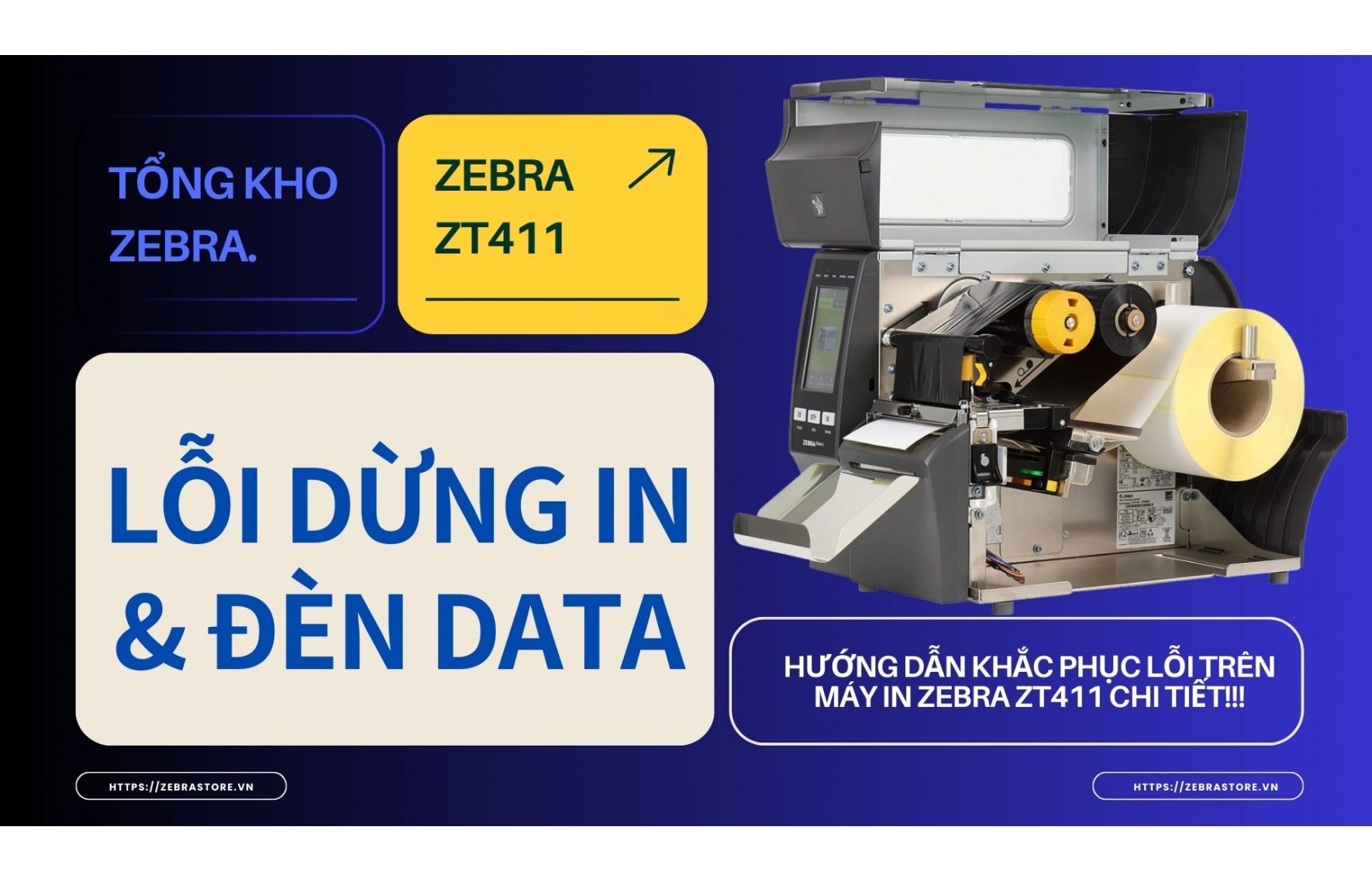
Máy in mã vạch công nghiệp Zebra ZT411 được đánh giá cao về độ bền, khả năng xử lý dữ liệu lớn và độ ổn định trong môi trường sản xuất. Tuy nhiên, trong quá trình vận hành thực tế, không ít người dùng gặp phải tình trạng máy dừng in đột ngột và đèn DATA sáng hoặc nhấp nháy.
Đây là một lỗi khá phổ biến nhưng lại dễ gây hoang mang, bởi máy không hiển thị thông báo lỗi rõ ràng, giấy và mực vẫn đầy đủ, nhưng lệnh in không tiếp tục thực hiện. Bài viết này được xây dựng từ góc nhìn kỹ thuật thực tế, giúp bạn hiểu đúng bản chất lỗi và xử lý triệt để thay vì chỉ “tắt mở lại máy”.
1. Đèn DATA trên Zebra ZT411 là gì và có ý nghĩa gì?
.jpg)
Đèn Data trên máy in Zebra ZT411 là gì?
1.1 Tổng quan hệ thống đèn trạng thái trên Zebra ZT411
Zebra ZT411 sử dụng hệ thống đèn LED trạng thái để phản ánh tình trạng hoạt động của máy in Zebra. Ba đèn quan trọng nhất bao gồm:
- STATUS: Trạng thái tổng thể của máy (sẵn sàng, lỗi, cảnh báo).
- PAUSE: Máy đang tạm dừng in hoặc chờ thao tác từ người dùng.
- DATA: Máy đang nhận, xử lý hoặc tồn đọng dữ liệu in.
Trong điều kiện bình thường, đèn DATA chỉ sáng trong thời gian rất ngắn khi máy nhận lệnh in. Nếu đèn DATA sáng kéo dài kèm theo việc máy không in, đó là dấu hiệu cho thấy quá trình xử lý dữ liệu đã gặp sự cố.
1.2 Khi nào đèn DATA gây ra hiện tượng dừng in?
Không phải cứ đèn DATA sáng là lỗi. Tuy nhiên, bạn cần chú ý khi xuất hiện các tình huống sau:
- Đèn DATA sáng liên tục, máy không in thêm tem.
- Máy dừng in giữa chừng khi đang chạy lệnh dài.
- Không nhận thêm lệnh in mới dù phần mềm đã gửi.
- Đèn DATA sáng kèm STATUS hoặc PAUSE.
Những dấu hiệu này cho thấy máy đang bị “kẹt dữ liệu” hoặc không thể xử lý lệnh in hiện tại.
2. Nguyên nhân phổ biến khiến Zebra ZT411 dừng in và báo đèn DATA
.jpg)
Một vài nguyên nhân gây ra lỗi dừng in và đèn Data Zebra ZT411
2.1 Hàng đợi in (Print Queue) bị kẹt
Đây là nguyên nhân phổ biến nhất. Khi có quá nhiều lệnh in được gửi liên tục, hoặc một lệnh in lỗi bị treo trong hàng đợi, Zebra ZT411 sẽ không thể xử lý lệnh tiếp theo.
Trong trường hợp này, máy vẫn báo DATA vì dữ liệu vẫn tồn tại trong bộ nhớ đệm, nhưng quá trình in không thể tiếp tục.
2.2 Dữ liệu in không hợp lệ (ZPL/EPL lỗi)
ZT411 sử dụng ngôn ngữ in ZPL (hoặc EPL trong một số cấu hình). Nếu phần mềm gửi lệnh in bị thiếu câu lệnh kết thúc, sai cú pháp hoặc không phù hợp với DPI của máy, máy in sẽ dừng xử lý.
Điều này thường xảy ra khi:
- In từ phần mềm tự phát triển.
- Thay đổi mẫu tem nhưng không cập nhật cấu hình.
- Sao chép mã ZPL từ nguồn không tương thích.
2.3 Driver hoặc kết nối máy in không ổn định
Cáp USB lỏng, cổng mạng chập chờn hoặc driver cài sai phiên bản đều có thể khiến dữ liệu truyền không đầy đủ. Máy nhận được một phần lệnh in nhưng không đủ để xử lý hoàn chỉnh, dẫn đến treo DATA.
2.4 Cấu hình sai emulation hoặc độ phân giải
ZT411 cho phép cấu hình nhiều chế độ emulation. Nếu driver trên máy tính gửi dữ liệu ZPL nhưng máy đang cấu hình emulation khác, dữ liệu sẽ không được xử lý.
Tương tự, nếu driver đặt 300dpi nhưng máy đang chạy 203dpi (hoặc ngược lại), lỗi cũng có thể xảy ra.
2.5 Printhead không chính hãng hoặc lỗi phần cứng
Trong một số trường hợp, nếu máy phát hiện đầu in không phải hàng chính hãng Zebra hoặc không nhận đúng thông tin printhead, máy sẽ tự động chặn lệnh in để bảo vệ hệ thống.
>>> Có thể bạn muốn biết: Đầu in máy in Zebra chính hãng
3. Hướng dẫn từng bước khắc phục lỗi dừng in và đèn DATA
.jpg)
Cách khắc phục lỗi báo đèn Data trên máy in Zebra ZT411
3.1 Bước 1: Xóa toàn bộ lệnh in trong hàng đợi
Truy cập Devices and Printers trên Windows, chọn Zebra ZT411 và mở danh sách lệnh in. Xóa toàn bộ job đang chờ hoặc bị treo.
Nếu không thể xóa, hãy khởi động lại dịch vụ Print Spooler trước khi tiếp tục.
3.2 Bước 2: Tắt máy in và bật lại đúng quy trình
Sau khi xóa queue, tắt nguồn máy in Zebra ZT411, chờ khoảng 30 giây rồi bật lại. Việc này giúp xóa bộ nhớ đệm dữ liệu trong máy.
3.3 Bước 3: Kiểm tra kết nối vật lý
- Rút và cắm lại cáp USB hoặc Ethernet.
- Ưu tiên dùng cáp ngắn, chất lượng tốt.
- Không dùng hub USB trung gian nếu không cần thiết.
3.4 Bước 4: Kiểm tra và cài lại driver Zebra ZT411
Đảm bảo bạn đang sử dụng driver chính hãng Zebra, đúng model và đúng độ phân giải. Nếu nghi ngờ lỗi, hãy gỡ driver cũ và cài mới hoàn toàn.
3.5 Bước 5: Kiểm tra dữ liệu in
Nếu in từ phần mềm quản lý kho, bán hàng hoặc ERP, hãy thử:
- In thử tem test từ driver.
- In một mẫu tem đơn giản.
- So sánh mẫu tem lỗi và mẫu tem in thành công.
3.6 Bước 6: Reset cấu hình hoặc cập nhật firmware (nâng cao)
Trong trường hợp lỗi lặp lại nhiều lần, việc reset cấu hình hoặc cập nhật firmware có thể giúp giải quyết triệt để các lỗi xung đột hệ thống.
4. Ví dụ thực tế từ kỹ thuật viên
Case 1: Dừng in do queue bị kẹt
Một kho vận sử dụng ZT411 in liên tục hàng nghìn tem/ngày. Do phần mềm gửi nhiều lệnh cùng lúc, một job lỗi bị kẹt khiến toàn bộ máy dừng in. Sau khi xóa queue và khởi động lại, máy hoạt động bình thường.
Case 2: Đèn DATA sáng do ZPL sai
Khách hàng tự chỉnh sửa mẫu tem và vô tình xóa mất lệnh kết thúc ZPL. Máy nhận dữ liệu nhưng không thể xử lý hoàn chỉnh, dẫn đến treo DATA.
5. Những sai lầm thường gặp khi xử lý lỗi đèn DATA
- Chỉ tắt mở máy mà không xóa queue.
- Không kiểm tra dữ liệu in từ phần mềm.
- Cài sai driver hoặc dùng driver chung.
- Bỏ qua cảnh báo về printhead.
6. Câu hỏi thường gặp (FAQ)
Đèn DATA sáng nhưng máy vẫn đủ giấy và mực, vì sao không in?
Vì dữ liệu in đang bị kẹt hoặc lỗi định dạng, không liên quan đến giấy hay mực.
Có cần gọi kỹ thuật khi gặp lỗi này không?
Không phải lúc nào cũng cần. Phần lớn trường hợp có thể xử lý theo checklist trong bài viết này.
Lỗi đèn DATA có ảnh hưởng lâu dài đến máy không?
Không, nếu xử lý đúng cách và không để máy treo dữ liệu quá lâu.
Lỗi dừng in và đèn DATA trên Zebra ZT411 không phải là lỗi nghiêm trọng nếu bạn hiểu đúng bản chất. Phần lớn vấn đề xuất phát từ dữ liệu, hàng đợi in hoặc cấu hình, không phải do hỏng phần cứng.
Việc xử lý theo đúng quy trình không chỉ giúp máy hoạt động lại nhanh chóng mà còn giảm thiểu rủi ro phát sinh lỗi lặp lại trong tương lai.
-420x270.jpg)