Hướng dẫn sử dụng máy in thẻ nhựa
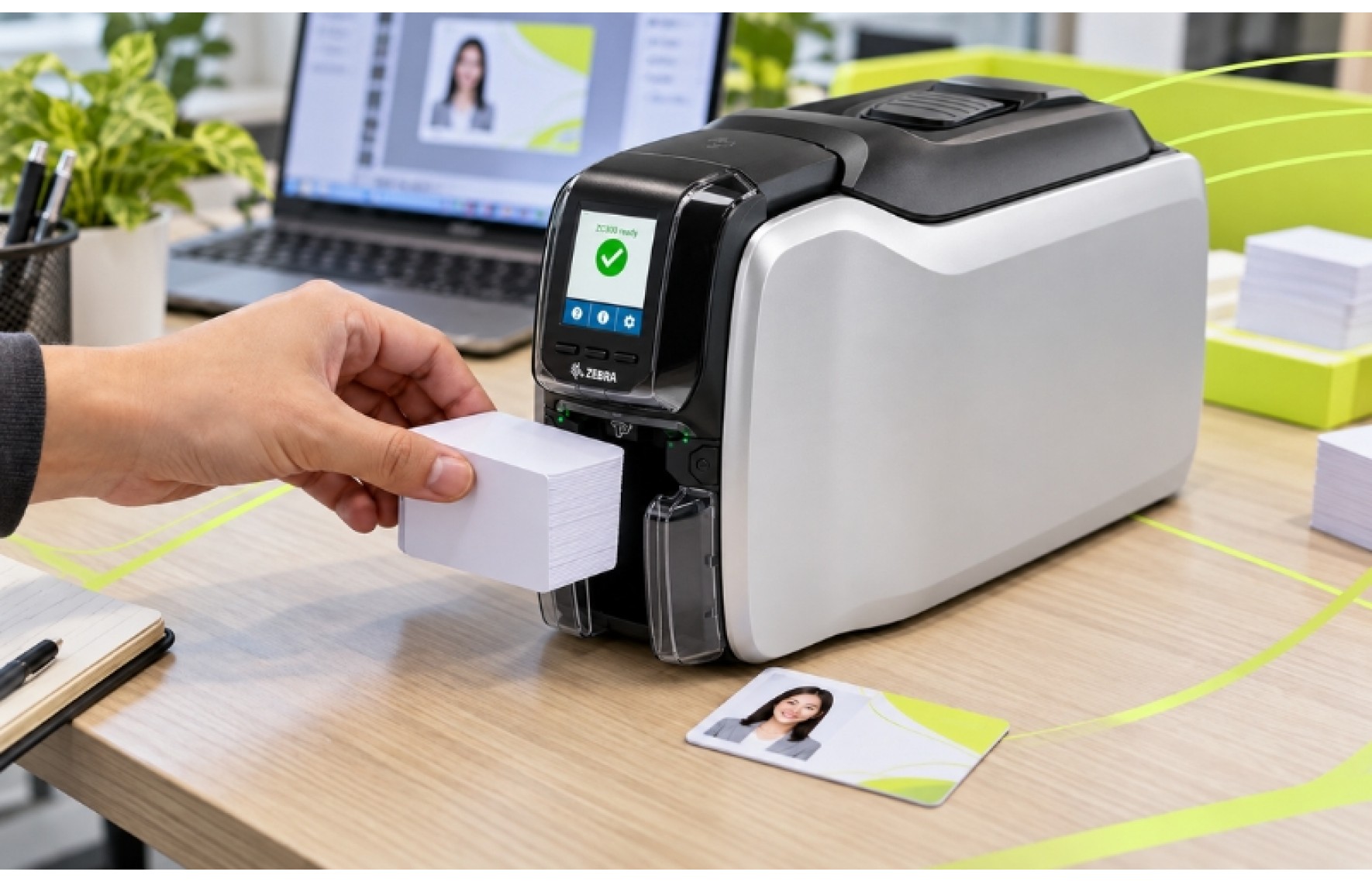
Bạn đang vướng mắc khi in thẻ nhựa PVC, từ việc lắp ribbon, nạp phôi thẻ đến cài driver và chọn đúng chế độ in? Chỉ cần sai một bước, thẻ có thể bị lệch hình, mờ màu hoặc kẹt trong máy. Trong bài viết này, Zebra Store sẽ hướng dẫn sử dụng máy in thẻ nhựa theo trình tự dễ làm theo, từ khâu chuẩn bị đến kiểm tra chiếc thẻ đầu tiên.
Chuẩn bị trước khi in thẻ nhựa
Nếu đã từng in tài liệu hoặc tem nhãn, bạn sẽ khá quen với thao tác tạo mẫu và gửi lệnh in. Với thẻ nhựa PVC, hãy kiểm tra thêm phôi thẻ, ribbon mực và cấu hình máy trước khi bắt đầu. Chuẩn bị đúng từ đầu sẽ giúp bạn tránh phải bỏ nhiều thẻ in lỗi..jpg)
- Kiểm tra phôi thẻ: Xác định kích thước, độ dày và chất liệu thẻ mà máy hỗ trợ. Phôi PVC cần có bề mặt sạch, phẳng, không trầy xước hoặc dính dấu vân tay. Nếu dùng thẻ có chip hay dải từ, hãy kiểm tra cả hướng nạp theo tài liệu của model.
- Chọn máy in thẻ phù hợp: Mỗi dòng máy có khả năng xử lý phôi và chế độ in khác nhau. Với nhu cầu in thẻ nhân viên, thẻ thành viên tại doanh nghiệp, chúng tôi gợi ý Zebra ZC300 nhờ độ phân giải 300 dpi, kết nối USB và Ethernet, khay nạp tự điều chỉnh. Máy có phiên bản in một mặt hoặc hai mặt; cần kiểm tra đúng cấu hình trước khi đặt in thẻ hai mặt.
- Thiết kế file mẫu: Tạo bố cục theo khổ thẻ, đặt logo, ảnh, họ tên và mã nhận diện ở vị trí dễ đọc. Nếu in hai mặt, hãy chuẩn bị và kiểm tra riêng nội dung từng mặt. Một file mẫu đúng kích thước sẽ giúp bạn căn chỉnh nhanh hơn khi in thử.
Chi tiết cách sử dụng máy in thẻ nhựa
Bước 1: Thiết lập máy in thẻ
Đặt máy trên bề mặt phẳng, cắm nguồn rồi kết nối với máy tính qua USB hoặc mạng LAN nếu model hỗ trợ. Cài driver đúng với tên máy và hệ điều hành từ trang hỗ trợ của nhà sản xuất. Tiếp đó, mở phần mềm thiết kế thẻ, chọn máy in, kiểm tra lại bố cục và thiết lập chiều thẻ ngang hoặc dọc, số lượng bản in, chế độ một mặt hoặc hai mặt. Trước khi gửi lệnh, lắp ribbon tương thích theo chiều chỉ dẫn trên hộp mực, đóng nắp và kiểm tra máy đã ở trạng thái sẵn sàng. Riêng với ZC300, không ép hộp ribbon vào máy nếu thấy lắp không khớp; hãy mở ra và kiểm tra lại chiều lắp.Bước 2: Tiến hành in
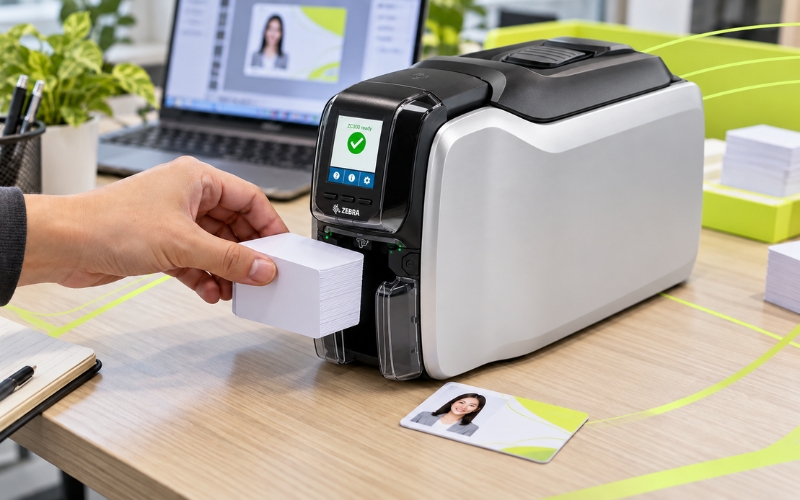
Nạp phôi thẻ vào khay, kiểm tra hướng đặt thẻ rồi in một chiếc đầu tiên để đối chiếu với file mẫu. Khi bạn gửi lệnh, quá trình in diễn ra theo trình tự:- Máy lấy phôi thẻ từ khay: Con lăn đưa từng thẻ vào đường in. Nếu dùng thẻ có chip hoặc dải từ, hướng đặt thẻ phải đúng theo hướng dẫn của model.
- Đầu in chuyển hình ảnh lên thẻ: Với ribbon màu YMCKO, máy lần lượt sử dụng các lớp màu Y, M, C, lớp đen K và lớp phủ O để hoàn thiện mặt in. Ribbon đơn sắc sẽ có cách xử lý khác, tùy thiết lập của máy.
- Máy trả thẻ ra khay nhận: Nếu đã chọn in hai mặt và máy có bộ đảo thẻ, thiết bị sẽ lật thẻ để in mặt sau trước khi đưa thẻ ra ngoài.
Bước 3: Kiểm tra
Lấy thẻ mẫu và kiểm tra lần lượt vị trí chữ, ảnh, màu sắc, mép in và hướng nội dung mặt sau nếu có. Với thẻ chứa mã vạch hoặc QR, hãy quét thử để chắc chắn mã đọc được. Nếu hình bị lệch, kiểm tra lại bố cục và thiết lập vị trí in; nếu xuất hiện đốm hoặc vệt, kiểm tra bề mặt phôi, ribbon và tình trạng vệ sinh máy. Chỉ tiếp tục in cả lô sau khi chiếc thẻ mẫu đạt yêu cầu.Một số lỗi khi in thẻ nhựa có thể bạn mắc phải
Khi máy in thẻ nhựa gặp sự cố, hãy nhìn vào biểu hiện cụ thể trước khi thay vật tư hoặc điều chỉnh thiết lập. Bảng dưới đây giúp bạn kiểm tra các lỗi thường gặp theo thứ tự đơn giản nhất.| Lỗi | Cách xử lý |
|---|---|
| Máy in thẻ nhựa không nhận lệnh in | Kiểm tra máy đã ở trạng thái sẵn sàng, cáp USB hoặc kết nối LAN có ổn định không. Sau đó chọn đúng máy trong phần mềm thiết kế thẻ, xem hàng đợi in và kiểm tra driver theo model. Gửi một lệnh in thử sau khi đã xử lý lệnh bị treo. |
| Máy không kéo thẻ hoặc thẻ bị kẹt | Kiểm tra khay còn phôi thẻ, các thẻ có dính nhau, cong vênh hoặc sai độ dày so với mức máy hỗ trợ không. Nếu thẻ đã kẹt bên trong, dừng lệnh in và lấy thẻ theo hướng dẫn của đúng model; không dùng vật nhọn để cạy. |
| Máy không nhận ribbon hoặc ribbon bị kẹt, đứt | Đối chiếu mã ribbon với model máy, mở nắp kiểm tra hộp ribbon đã lắp khớp và không còn lớp bảo vệ cần tháo. Nếu ribbon đã hết hoặc rách, thay đúng loại rồi in thử một thẻ. Ribbon tiếp tục đứt sau khi thay cần được kỹ thuật viên kiểm tra. |
| Thẻ in bị mờ, có đốm hoặc sọc trắng | Thử với một phôi PVC sạch, không trầy xước; kiểm tra ribbon và chạy chu trình vệ sinh bằng vật tư đúng model. Nếu vệt trắng vẫn xuất hiện tại cùng một vị trí trên nhiều thẻ, nên nhờ kỹ thuật viên kiểm tra đầu in. |
| Hình bị lệch, sai màu hoặc mặt sau bị ngược chiều | Kiểm tra kích thước file thiết kế, hướng thẻ và vị trí hình trong driver. Với thẻ in hai mặt, xem lại tùy chọn xoay mặt sau; nếu sai màu, kiểm tra loại ribbon và thiết lập màu. Chỉnh từng thông số rồi in thử một thẻ để xác định nguyên nhân. |
Hướng dẫn bảo quản, vệ sinh máy in thẻ nhựa
Bụi trên phôi thẻ, con lăn và đường dẫn thẻ có thể ảnh hưởng đến chất lượng bản in. Trước khi vệ sinh máy in thẻ nhựa, hãy xác định đúng model và chuẩn bị dụng cụ làm sạch phù hợp. Các bước dưới đây dành cho việc kiểm tra, vệ sinh thủ công; chu trình dùng thẻ vệ sinh của máy sẽ được chạy sau khi cấp nguồn lại.Bước 1: Tắt máy và rút dây nguồn
Dừng lệnh in, chờ máy hoàn tất thẻ đang xử lý rồi tắt nguồn và rút dây điện. Mở nắp theo hướng dẫn của model, lấy phôi thẻ PVC và hộp ribbon ra để tránh bụi từ vật tư rơi trở lại khu vực vừa làm sạch. Đặt ribbon ở nơi sạch, không chạm tay vào bề mặt mực.Bước 2: Kiểm tra con lăn, khay nạp và khu vực dễ bám bụi
Quan sát khay nạp, khay nhận và phần đường dẫn thẻ có thể tiếp cận. Dùng khăn mềm không để lại xơ để lau bụi ở khay và bề mặt bên trong nắp. Kiểm tra con lăn làm sạch có bám bụi, lắp lệch hoặc xuống cấp không; tránh kéo, cạy hoặc tháo các bộ phận khi tài liệu của máy không hướng dẫn. Nếu đường dẫn thẻ cần làm sạch sâu hơn, hãy lắp lại máy, cấp nguồn và chạy chương trình vệ sinh bằng thẻ chuyên dụng theo lời nhắc trên màn hình hoặc driver. Với Zebra ZC100/ZC300, đây là một chu trình riêng được khởi động khi máy đang bật.