Cách khắc phục máy in mã vạch bị mất nét hiệu quả, nhanh chóng
-1770x1138.jpg)
Nếu máy in mã vạch của bạn khi in bắt đầu xuất hiện tình trạng tem nhãn bị mờ, chữ không rõ, mã vạch đứt nét, sọc trắng hoặc bản in lúc đậm lúc nhạt thì rất có thể máy đang gặp lỗi mất nét. Đây là một trong những sự cố khá phổ biến khi sử dụng máy in mã vạch, đặc biệt ở những môi trường phải in tem liên tục như kho hàng, siêu thị, nhà thuốc, cửa hàng bán lẻ, xưởng sản xuất hoặc đơn vị vận chuyển. Nếu không xử lý kịp thời, lỗi này có thể khiến mã vạch khó quét, sai dữ liệu quản lý và ảnh hưởng trực tiếp đến quy trình vận hành. Trong bài viết này, Zebra Store sẽ hướng dẫn bạn cách khắc phục máy in mã vạch bị mất nét hiệu quả, nhanh chóng và dễ áp dụng ngay tại nơi làm việc.
Nguyên nhân khiến máy in mã vạch, in tem nhãn bị mất nét
Máy in mã vạch, máy in tem nhãn bị mất nét thường xuất phát từ các yếu tố liên quan đến ribbon, đầu in nhiệt, giấy tem, thông số in hoặc bộ phận kéo tem. Dựa vào dấu hiệu trên tem in như sọc trắng, mờ chữ, đứt vạch barcode hoặc mất nét cố định tại một vị trí, có thể xác định một số nguyên nhân phổ biến sau:
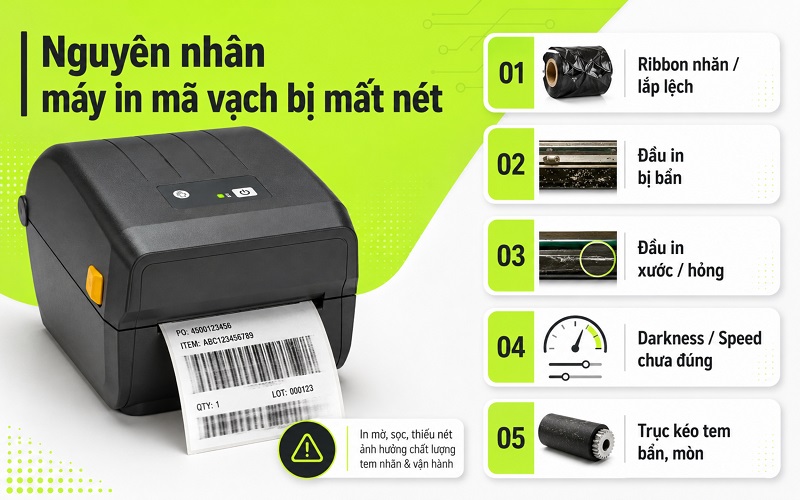
- Ribbon mực bị nhăn, chùng hoặc lắp lệch: Với máy in truyền nhiệt gián tiếp, ribbon là nguyên nhân rất thường gặp. Khi ribbon wax, wax resin hoặc resin bị nhăn, không áp sát đầu in nhiệt, mực sẽ không truyền đều lên giấy decal, khiến tem in bị sọc trắng, thiếu nét hoặc mất một phần mã vạch.
- Đầu in nhiệt bị bẩn do bụi giấy, keo decal hoặc cặn mực: Trong quá trình in tem nhãn, đầu in tiếp xúc liên tục với ribbon và giấy tem. Nếu bụi giấy, keo nhãn hoặc cặn mực b lâu ngày trên đầu in, nhiệt truyền xuống bề mặt tem sẽ không đều, làm chữ, số, mã QR hoặc barcode bị mờ, đứt nét.
- Đầu in bị xước hoặc hỏng điểm đốt nóng: Nếu tem nhãn hoặc vạch barcode bị mất nét lặp lại ở cùng một vị trí qua nhiều lần in, khả năng cao đầu in đã bị xước hoặc hỏng điểm đốt. Đây là lỗi vật lý trên đầu in nhiệt, thường tạo ra một đường trắng cố định chạy dọc theo chiều in.
- Cài đặt Darkness hoặc Print Speed chưa phù hợp: Nếu độ đậm in quá thấp, nhiệt không đủ để mực bám rõ lên tem. Ngược lại, tốc độ in quá nhanh khiến ribbon và giấy tem chưa đủ thời gian tiếp xúc nhiệt, làm bản in thiếu độ sắc nét, đặc biệt với mã vạch nhỏ, tem vận đơn hoặc tem kho có nhiều thông tin.
- Trục cao su kéo giấy bị bẩn, mòn hoặc trơn: Trục lăn có nhiệm vụ kéo giấy tem đi qua đầu in. Nếu trục cao su bám keo, bụi, bị mòn hoặc mất độ bám, tem có thể di chuyển không đều, làm nét in bị đứt đoạn, vùng in không ổn định hoặc barcode bị biến dạng.
Cách khắc phục máy in mã vạch để bàn mất nét
Hầu hết các dòng máy in mã vạch để bàn đều có nguyên lý vận hành tương đối giống nhau. Khi tem in ra bị sọc trắng, mất nét, mờ chữ, đứt vạch barcode hoặc mã vạch không quét được, người dùng nên kiểm tra theo thứ tự từ vật tư, đầu in đến thông số cài đặt để tránh thay linh kiện không cần thiết.
.jpg)
- Bước 1: Kiểm tra lại ribbon mực và giấy tem: Với máy in truyền nhiệt gián tiếp như Zebra ZD230, ribbon wax, wax resin hoặc resin phải được lắp thẳng, căng vừa đủ và đúng chiều mặt mực. Nếu ribbon bị nhăn, chùng, lệch cuộn hoặc không áp sát đầu in nhiệt, mực sẽ không truyền đều lên giấy decal, khiến tem bị sọc trắng, thiếu nét hoặc mất một phần mã vạch.
- Bước 2: Vệ sinh đầu in nhiệt đúng cách: Nếu tem in bị mờ, mất nét theo vùng hoặc chữ nhỏ không rõ, hãy tắt máy, chờ đầu in nguội rồi dùng bông mềm hoặc bút vệ sinh đầu in lau nhẹ bề mặt printhead. Bụi giấy, keo decal và cặn mực bám lâu ngày có thể cản nhiệt, làm barcode, mã QR, chữ và số in ra bị đứt nét, không đủ độ sắc.
- Bước 3: Vệ sinh trục cao su kéo giấy: Sau khi làm sạch đầu in, cần kiểm tra thêm platen roller vì trục cao su có nhiệm vụ kéo giấy tem đi qua đầu in. Nếu trục bị bám keo, bụi giấy, mòn hoặc trơn, tem sẽ di chuyển không đều, dẫn đến vùng in lúc đậm lúc nhạt, mã vạch bị biến dạng hoặc mất nét một bên tem.
- Bước 4: Chỉnh lại Darkness và Print Speed: Nếu toàn bộ tem bị nhạt hoặc barcode không đủ độ tương phản, hãy tăng Darkness từng mức nhỏ trong driver, phần mềm BarTender hoặc tiện ích cài đặt máy in. Trường hợp in tem vận đơn, tem kho, tem sản phẩm có nhiều dữ liệu, nên giảm Print Speed để ribbon và giấy tem có đủ thời gian tiếp xúc nhiệt, giúp nét in rõ và ổn định hơn.
- Bước 5: Kiểm tra đầu in nếu vệt mất nét cố định: Nếu đã lắp lại ribbon, vệ sinh đầu in, vệ sinh trục cao su và chỉnh thông số nhưng tem vẫn mất nét tại cùng một vị trí qua nhiều lần in, khả năng cao đầu in đã bị xước hoặc hỏng điểm đốt nóng. Đây là lỗi vật lý trên đầu in nhiệt, thường cần kiểm tra đúng model, đúng độ phân giải 203dpi hoặc 300dpi trước khi thay thế.
Sửa lỗi máy in mã vạch công nghiệp bị mất nét
Với các dòng máy in mã vạch công nghiệp hiệu suất cao như máy in mã vạch ZT410, lỗi mất nét thường khó xử lý hơn máy để bàn vì máy có tốc độ in lớn, cuộn ribbon dài, cơ cấu đầu in phức tạp và áp lực in cần được căn chỉnh chính xác. Khi tem in bị sọc trắng dọc, đứt vạch barcode, mờ một bên tem hoặc mất nét cố định tại một vị trí, bạn nên kiểm tra theo từng bước sau:
.jpg)
- Bước 1: In test nhiều tem để xác định dạng lỗi: Trước tiên, hãy in thử 5–10 tem liên tiếp để quan sát vị trí mất nét. Nếu vệt trắng cố định ở cùng một vị trí, cần nghi ngờ đầu in nhiệt bị bẩn, xước hoặc hỏng điểm đốt. Nếu vệt mất nét thay đổi, chạy xéo hoặc lúc có lúc không, nguyên nhân thường liên quan đến ribbon, giấy tem hoặc đường đi media.
- Bước 2: Kiểm tra ribbon và giấy tem đang sử dụng: Với máy in truyền nhiệt công nghiệp như Zebra ZT410, ribbon wax, wax resin hoặc resin phải được lắp đúng chiều, căng đều và không bị nhăn. Nếu ribbon bị chùng, lệch cuộn hoặc không áp sát printhead, mực sẽ truyền không đều lên giấy decal, làm barcode bị đứt vạch, tem kho, tem thùng hoặc tem pallet bị thiếu nét.
- Bước 3: Vệ sinh đầu in nhiệt và đường đi giấy: Đầu in nhiệt bám bụi giấy, keo decal hoặc cặn mực có thể khiến nhiệt truyền không đều, làm bản in bị sọc trắng, mờ chữ hoặc mất nét theo vùng. Khi vệ sinh, cần tắt máy, chờ đầu in nguội, dùng bút vệ sinh đầu in hoặc bông mềm thấm cồn isopropyl lau nhẹ theo một chiều; không dùng dao, giấy nhám hoặc vật cứng để cạo đầu in.
- Bước 4: Chỉnh lại Darkness và Print Speed: Nếu toàn bộ tem bị nhạt hoặc mã vạch in ra nhưng máy quét không đọc được, hãy kiểm tra lại độ đậm in và tốc độ in trong driver, Zebra Setup Utilities, BarTender hoặc trực tiếp trên màn hình máy ZT410. Nên tăng Darkness từng mức nhỏ và giảm Print Speed khi in tem nhiều dữ liệu, mã QR, Code 128 hoặc tem vận đơn để nét in ổn định hơn.
- Bước 5: Kiểm tra áp lực đầu in và platen roller: Nếu bản in mờ một bên, đậm nhạt không đều hoặc tem chạy không ổn định, cần kiểm tra áp lực đầu in, chốt khóa đầu in và trục cao su kéo giấy. Platen roller bị mòn, bám keo hoặc trơn có thể làm giấy tem đi qua đầu in không đều, khiến vùng in bị biến dạng, mất nét hoặc barcode không đạt độ tương phản cần thiết.
- Bước 6: Calibration lại máy sau khi thay tem hoặc ribbon: Sau khi thay khổ tem, đổi loại giấy decal, chuyển từ gap label sang black mark hoặc thay ribbon mới, máy in mã vạch công nghiệp cần được calibration để nhận đúng cảm biến media/ribbon. Nếu không calibration, máy có thể in lệch vùng, trôi tem hoặc làm nội dung bị mất một phần, dễ bị nhầm với lỗi đầu in.
- Bước 7: Kiểm tra đầu in nếu lỗi vẫn lặp lại: Nếu đã vệ sinh đầu in, kiểm tra ribbon, chỉnh Darkness/Print Speed, căn áp lực đầu in và calibration nhưng vệt trắng vẫn cố định ở cùng một vị trí, khả năng cao đầu in đã bị xước hoặc hỏng điểm đốt nóng. Trường hợp này cần kiểm tra đúng model máy, đúng độ phân giải 203dpi, 300dpi hoặc 600dpi trước khi thay thế.
Máy in mã vạch bị mất nét có thể xuất phát từ nhiều nguyên nhân như đầu in bẩn, ribbon không phù hợp, giấy in kém chất lượng, nhiệt độ in chưa đúng hoặc đầu in đã xuống cấp sau thời gian dài sử dụng. Tuy nhiên, nếu máy in thường xuyên bị mờ, sọc, mất nét dù đã vệ sinh và cài đặt lại, bạn nên kiểm tra thiết bị kỹ hơn hoặc cân nhắc thay thế bằng dòng máy in mã vạch phù hợp hơn. Nếu bạn đang cần mua máy in mã vạch chính hãng, in sắc nét, hoạt động ổn định và được tư vấn đúng nhu cầu sử dụng, hãy liên hệ Zebra Store để được hỗ trợ nhanh chóng.