Lỗi Không Nhận Cổng LAN Trên Zebra ZT231/ZT411 – Nguyên Nhân & Cách Xử Lý
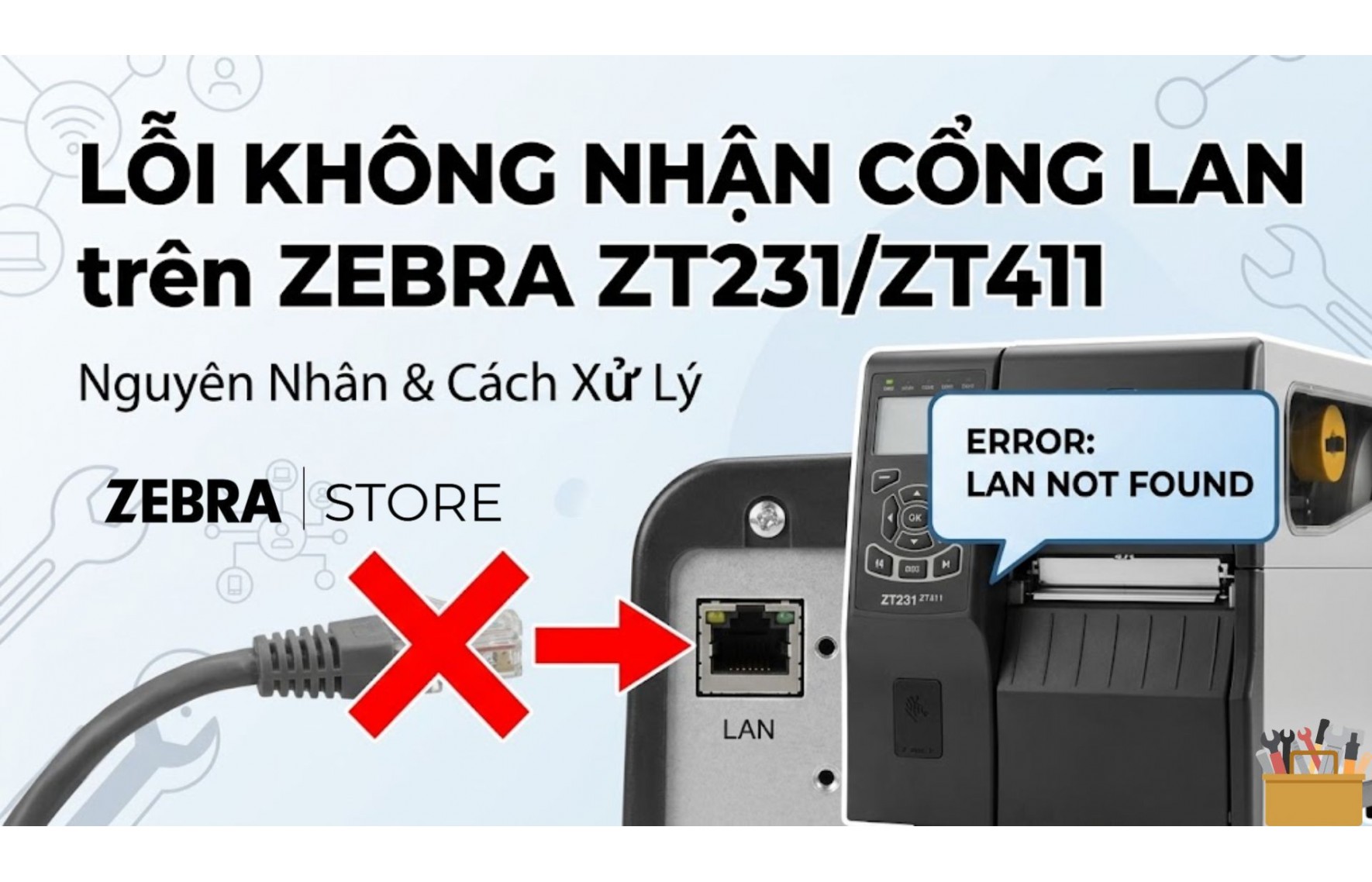
Trong hệ thống vận hành của doanh nghiệp, đặc biệt là các môi trường kho vận, sản xuất hoặc bán lẻ quy mô lớn, máy in mã vạch thường được kết nối thông qua mạng LAN để nhiều máy tính có thể sử dụng chung. Điều này giúp tối ưu quy trình in ấn và tăng hiệu suất làm việc. Tuy nhiên, một lỗi rất phổ biến mà nhiều kỹ thuật viên và người dùng gặp phải là tình trạng máy in không nhận cổng LAN hoặc không thể kết nối mạng.
Lỗi này không chỉ gây gián đoạn hoạt động in tem mà còn ảnh hưởng trực tiếp đến toàn bộ hệ thống vận hành, đặc biệt trong những môi trường cần xử lý đơn hàng liên tục. Trong nhiều trường hợp, người dùng thường nhầm lẫn rằng thiết bị bị hỏng, trong khi thực tế nguyên nhân có thể đến từ những yếu tố rất cơ bản như cấu hình mạng, trùng địa chỉ IP hoặc cáp kết nối.
Bài viết này sẽ giúp bạn hiểu rõ bản chất của lỗi, đồng thời hướng dẫn chi tiết cách kiểm tra và xử lý Zebra ZT231/ZT411 không kết nối LAN theo quy trình chuẩn của kỹ thuật viên chuyên nghiệp.
Tổng quan về kết nối LAN trên Zebra ZT231/ZT411
Các dòng máy in công nghiệp như Zebra ZT231 và ZT411 đều được trang bị cổng Ethernet cho phép kết nối mạng nội bộ. Khi kết nối đúng cách, máy in sẽ được cấp một địa chỉ IP và có thể được truy cập từ bất kỳ máy tính nào trong cùng hệ thống mạng.
.jpg)
Kết nối LAN trên máy in Zebra ZT231/ZT411
Tuy nhiên, không giống như kết nối USB, kết nối LAN phụ thuộc vào nhiều yếu tố như cấu hình IP, hệ thống DHCP, switch mạng và cả phần mềm điều khiển trên máy tính. Chỉ cần một trong các yếu tố này gặp vấn đề, toàn bộ kết nối có thể bị gián đoạn.
Điều này giải thích vì sao cùng một máy in, có thể hoạt động bình thường ở hệ thống này nhưng lại không kết nối được ở hệ thống khác.
Các biểu hiện phổ biến của lỗi không nhận LAN
Khi gặp lỗi liên quan đến cổng LAN, người dùng thường thấy một số biểu hiện như không thể ping đến địa chỉ IP của máy in, không tìm thấy thiết bị trong danh sách mạng hoặc không thể thêm máy in qua địa chỉ TCP/IP. Trong một số trường hợp, đèn tín hiệu tại cổng LAN không sáng hoặc nhấp nháy bất thường, cho thấy có thể có vấn đề ở lớp vật lý.
Việc nhận diện đúng biểu hiện ban đầu là rất quan trọng, vì nó giúp khoanh vùng nguyên nhân và rút ngắn thời gian xử lý.
Nguyên nhân gây lỗi không nhận cổng LAN
Nguyên nhân của lỗi này có thể chia thành nhiều nhóm khác nhau, bao gồm phần cứng, cấu hình mạng, phần mềm và firmware. Việc hiểu rõ từng nhóm nguyên nhân sẽ giúp bạn tiếp cận vấn đề một cách có hệ thống.
Ở cấp độ phần cứng, lỗi có thể xuất phát từ cáp mạng bị hỏng, cổng LAN trên máy in hoặc switch mạng không hoạt động đúng. Đây là những nguyên nhân dễ kiểm tra nhất nhưng cũng thường bị bỏ qua.
Ở cấp độ mạng, các vấn đề như trùng địa chỉ IP, sai subnet hoặc DHCP không cấp IP là những nguyên nhân rất phổ biến. Trong môi trường doanh nghiệp có nhiều thiết bị, việc trùng IP xảy ra khá thường xuyên và có thể khiến thiết bị không thể giao tiếp với hệ thống.
Ngoài ra, các vấn đề liên quan đến driver hoặc firmware cũng có thể khiến máy in không hoạt động đúng. Firmware cũ có thể không tương thích với hệ thống mạng hiện tại, trong khi driver không đúng có thể khiến máy tính không nhận diện được thiết bị.
Quy trình kiểm tra và xử lý lỗi chi tiết
Để xử lý lỗi một cách hiệu quả, cần thực hiện theo một quy trình logic, bắt đầu từ những yếu tố đơn giản nhất trước khi chuyển sang các yếu tố phức tạp hơn.
Kiểm tra kết nối vật lý
Bước đầu tiên luôn là kiểm tra cáp mạng và cổng kết nối. Bạn nên thử thay thế bằng một dây LAN khác, đồng thời chuyển sang một cổng khác trên switch để loại trừ khả năng lỗi phần cứng. Nếu sau khi thay đổi mà đèn tín hiệu vẫn không sáng, khả năng cao cổng LAN trên máy in có vấn đề.
Kiểm tra địa chỉ IP của máy in
Sau khi đảm bảo kết nối vật lý hoạt động, bước tiếp theo là kiểm tra xem máy in đã được cấp địa chỉ IP hay chưa. Bạn có thể in trang cấu hình từ máy để xem thông tin này. Nếu máy không có IP, có thể hệ thống DHCP không hoạt động hoặc bị lỗi cấu hình.
Nếu đã có IP, bạn cần thử ping từ máy tính để kiểm tra khả năng kết nối. Nếu không ping được, có thể có vấn đề về mạng hoặc firewall.
Xử lý lỗi trùng IP
Trùng IP là một trong những nguyên nhân phổ biến nhất gây ra lỗi kết nối. Khi hai thiết bị sử dụng cùng một địa chỉ IP, hệ thống sẽ không thể xác định chính xác thiết bị nào cần giao tiếp. Điều này dẫn đến việc máy in có thể hoạt động chập chờn hoặc không hoạt động.
Giải pháp là thiết lập IP tĩnh cho máy in và đảm bảo không trùng với bất kỳ thiết bị nào khác trong hệ thống.
Kiểm tra driver và cấu hình trên máy tính
Ngay cả khi máy in đã kết nối mạng thành công, nếu driver không được cài đặt đúng hoặc cấu hình sai, máy tính vẫn không thể sử dụng được. Bạn cần đảm bảo rằng máy in được thêm đúng dưới dạng Network Printer với địa chỉ IP chính xác.
Cập nhật firmware
Firmware đóng vai trò quan trọng trong việc đảm bảo thiết bị hoạt động ổn định. Nếu máy in đang sử dụng firmware cũ, việc cập nhật lên phiên bản mới có thể giải quyết nhiều vấn đề liên quan đến kết nối mạng.
Bảng chẩn đoán lỗi nhanh
| Hiện tượng | Nguyên nhân | Giải pháp |
|---|---|---|
| Không sáng đèn LAN | Cáp hoặc port lỗi | Thay dây hoặc đổi port |
| Không có IP | DHCP lỗi | Set IP tĩnh |
| Ping không được | Firewall hoặc mạng | Kiểm tra mạng |
| Kết nối chập chờn | Trùng IP | Đổi IP |
Case thực tế trong doanh nghiệp
Trong một hệ thống kho vận sử dụng nhiều máy in Zebra ZT411, đội kỹ thuật phát hiện một số máy không thể in qua mạng dù vẫn hoạt động bình thường khi kết nối USB. Sau khi kiểm tra, nguyên nhân được xác định là do trùng địa chỉ IP giữa các thiết bị.
Sau khi cấu hình lại IP tĩnh cho từng máy, toàn bộ hệ thống đã hoạt động ổn định trở lại mà không cần thay thế bất kỳ phần cứng nào.
Cách phòng tránh lỗi trong tương lai
Để hạn chế lỗi xảy ra, doanh nghiệp nên xây dựng một hệ thống quản lý IP rõ ràng, sử dụng IP tĩnh cho các thiết bị quan trọng và kiểm tra định kỳ hệ thống mạng. Ngoài ra, việc đào tạo nhân viên về cách sử dụng và cấu hình thiết bị cũng giúp giảm thiểu rủi ro.
Tóm lại
Lỗi không nhận cổng LAN trên Zebra ZT231/ZT411 là một vấn đề phổ biến nhưng hoàn toàn có thể xử lý nếu tiếp cận đúng cách. Điều quan trọng là không nên vội vàng kết luận thiết bị bị hỏng mà cần kiểm tra từng bước từ phần cứng đến phần mềm.
Một quy trình kiểm tra rõ ràng sẽ giúp bạn tiết kiệm thời gian, chi phí và đảm bảo hệ thống vận hành ổn định.
Related Post

Khắc phục lỗi máy in Zebra ZT411 không nhận kết nối driver
-420x270.jpg)
Hướng dẫn cài đặt Driver máy in Zebra ZT411 đơn giản nhất
Hướng dẫn cài driver Zebra ZT411 chi tiết qua USB & LAN. Có xử lý lỗi thực tế giúp bạn setup máy in mã vạch nhanh chóng, chính xác.
Hướng dẫn thay dây curoa cho máy in công nghiệp Zebra ZT410/ZT411
Hướng dẫn thay dây curoa cho máy in mã vạch công nghiệp Zebra ZT410 và ZT411 chi tiết từng bước. Phân tích dấu hiệu dây curoa hỏng, cách tháo lắp đúng kỹ thuật và mẹo kéo dài tuổi thọ máy.
Hướng dẫn lắp đặt và cài đặt máy in mã vạch Zebra ZT231 chi tiết từ A–Z
Trong bài viết này, chúng tôi sẽ hướng dẫn bạn lắp đặt và cài đặt máy in mã vạch Zebra ZT231 từng bước một, từ lúc mở hộp cho đến khi in được tem nhãn hoàn chỉnh. Nội dung được xây dựng dựa trên tài liệu hãng kết hợp với kinh nghiệm triển khai thực tế, phù hợp cả cho người mới sử dụng lẫn kỹ thuật viên.
Lỗi dừng in và đèn DATA trên Zebra ZT411: Hướng dẫn từng bước để máy hoạt động trở lại
Đây là một lỗi khá phổ biến nhưng lại dễ gây hoang mang, bởi máy không hiển thị thông báo lỗi rõ ràng, giấy và mực vẫn đầy đủ, nhưng lệnh in không tiếp tục thực hiện. Bài viết này được xây dựng từ góc nhìn kỹ thuật thực tế, giúp bạn hiểu đúng bản chất lỗi và xử lý triệt để thay vì chỉ “tắt mở lại máy”.