Khắc phục lỗi máy in Zebra ZT411 không nhận kết nối driver

Nếu bạn đang gặp tình trạng máy in Zebra ZT411 không nhận driver hoặc không kết nối được với máy tính, bạn không phải là người duy nhất. Đây là một trong những lỗi phổ biến nhất khi cài đặt máy in mã vạch, đặc biệt với người mới hoặc khi thay đổi máy tính, hệ điều hành.
Điểm quan trọng là lỗi này thường không nằm ở phần cứng máy in, mà xuất phát từ cách cài driver, cấu hình kết nối hoặc xung đột hệ thống. Nếu xử lý đúng cách, bạn hoàn toàn có thể khắc phục trong vòng 5–15 phút mà không cần gọi kỹ thuật.
Nguyên nhân khiến Zebra ZT411 không nhận driver
Trong thực tế, lỗi này thường xuất phát từ một số nguyên nhân chính. Việc hiểu rõ nguyên nhân sẽ giúp bạn tiết kiệm rất nhiều thời gian xử lý.
| Nguyên nhân | Mô tả thực tế | Mức độ phổ biến |
|---|---|---|
| Cài sai driver | Driver không đúng model hoặc phiên bản hệ điều hành | Rất cao |
| Cắm USB sai thứ tự | Cắm máy trước khi cài driver khiến Windows nhận sai | Rất cao |
| Sai port kết nối | Máy in không gán đúng cổng USB/LAN | Cao |
| Lỗi hệ điều hành | Windows chưa cập nhật hoặc xung đột driver | Trung bình |
| Lỗi mạng LAN | Sai IP hoặc trùng IP | Trung bình |
Checklist kiểm tra nhanh trước khi sửa
Trước khi thực hiện các bước kỹ thuật phức tạp, hãy kiểm tra nhanh các yếu tố cơ bản. Đây là bước giúp bạn xử lý nhanh tới 70–80% lỗi.
Hãy đảm bảo rằng máy in đã được bật nguồn, dây kết nối không bị lỏng hoặc hỏng, và máy tính có nhận thiết bị khi kết nối. Ngoài ra, hãy kiểm tra xem bạn đã cài đúng driver dành cho Zebra ZT411 hay chưa.
Hướng dẫn khắc phục lỗi theo từng trường hợp
.jpg)
Tiến hành khắc phục lỗi Zebra ZT411 theo từng trường hợp
1. Cài lại driver đúng chuẩn
Driver là yếu tố quan trọng nhất. Nếu driver sai hoặc bị lỗi, máy in sẽ không thể hoạt động.
Quy trình đúng là gỡ hoàn toàn driver cũ, khởi động lại máy tính, sau đó cài lại driver mới nhất từ hãng. Việc cài sạch giúp loại bỏ hoàn toàn xung đột.
2. Kết nối USB đúng thứ tự
Đây là lỗi rất phổ biến trong thực tế. Nếu bạn cắm USB trước khi cài driver, Windows sẽ tự nhận diện sai thiết bị.
Quy trình đúng là cài driver trước, sau đó mới cắm USB. Nếu đã làm sai, cần xóa thiết bị trong Device Manager và cài lại từ đầu.
3. Kiểm tra và chỉnh lại port
Trong nhiều trường hợp, máy đã nhận driver nhưng không in được do sai cổng kết nối. Bạn cần vào phần Printer Properties để kiểm tra và chọn đúng port (USB001 hoặc cổng tương ứng).
4. Xử lý lỗi kết nối mạng LAN
Nếu sử dụng kết nối mạng, cần kiểm tra địa chỉ IP của máy in. Hãy đảm bảo IP không bị trùng và có thể ping từ máy tính. Việc đặt IP tĩnh sẽ giúp kết nối ổn định hơn.
5. Cập nhật hệ điều hành và firmware
Driver có thể không hoạt động nếu hệ điều hành quá cũ. Ngoài ra, firmware của máy in cũng cần được cập nhật để đảm bảo tương thích.
Quy trình cài driver Zebra ZT411 đúng chuẩn kỹ thuật
Để tránh lỗi ngay từ đầu, bạn nên thực hiện theo quy trình chuẩn dưới đây:
| Bước | Thực hiện |
|---|---|
| 1 | Không cắm USB |
| 2 | Tải driver chính hãng |
| 3 | Cài đặt driver |
| 4 | Kết nối máy in sau khi cài |
| 5 | Chọn đúng port |
| 6 | In test kiểm tra |
Lỗi thực tế kỹ thuật viên thường gặp
Trong quá trình hỗ trợ khách hàng, có một số lỗi lặp lại rất nhiều lần. Ví dụ như máy đã nhận driver nhưng không in, nguyên nhân thường do chọn sai port. Hoặc trường hợp không thấy máy trong danh sách thiết bị, thường do driver chưa được cài đúng.
Một số trường hợp khác liên quan đến firmware hoặc xung đột driver khi đã cài nhiều phiên bản khác nhau trước đó.
Lỗi máy in Zebra ZT411 không nhận driver là lỗi phổ biến nhưng không quá phức tạp. Quan trọng nhất là bạn cần thực hiện đúng quy trình và hiểu rõ nguyên nhân. Khi xử lý đúng cách, bạn hoàn toàn có thể tự khắc phục mà không cần đến kỹ thuật viên.
Related Post
-420x270.jpg)
Hướng dẫn cài đặt Driver máy in Zebra ZT411 đơn giản nhất
Hướng dẫn cài driver Zebra ZT411 chi tiết qua USB & LAN. Có xử lý lỗi thực tế giúp bạn setup máy in mã vạch nhanh chóng, chính xác.
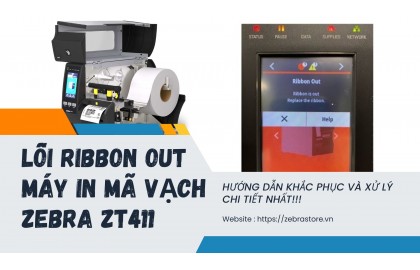
Cách khắc phục lỗi Ribbon Out trên máy in mã vạch Zebra ZT411
Lỗi Ribbon Out là một trong những lỗi phổ biến nhất trên dòng máy in công nghiệp Zebra ZT411. Khi lỗi này xảy ra, máy sẽ dừng in hoàn toàn, màn hình hiển thị cảnh báo và đèn LED chuyển sang trạng thái báo lỗi, gây gián đoạn nghiêm trọng cho hoạt động sản xuất, kho vận hoặc bán lẻ.
Lỗi dừng in và đèn DATA trên Zebra ZT411: Hướng dẫn từng bước để máy hoạt động trở lại
Đây là một lỗi khá phổ biến nhưng lại dễ gây hoang mang, bởi máy không hiển thị thông báo lỗi rõ ràng, giấy và mực vẫn đầy đủ, nhưng lệnh in không tiếp tục thực hiện. Bài viết này được xây dựng từ góc nhìn kỹ thuật thực tế, giúp bạn hiểu đúng bản chất lỗi và xử lý triệt để thay vì chỉ “tắt mở lại máy”.
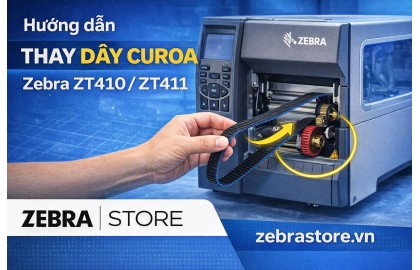
Hướng dẫn thay dây curoa cho máy in công nghiệp Zebra ZT410/ZT411
Hướng dẫn thay dây curoa cho máy in mã vạch công nghiệp Zebra ZT410 và ZT411 chi tiết từng bước. Phân tích dấu hiệu dây curoa hỏng, cách tháo lắp đúng kỹ thuật và mẹo kéo dài tuổi thọ máy.
Hướng dẫn khắc phục lỗi MEDIA OUT máy in mã vạch Zebra ZT411 chi tiết nhất!
Lỗi MEDIA OUT là một trong những lỗi phổ biến nhất khi vận hành máy in mã vạch công nghiệp Zebra ZT411. Trong thực tế triển khai tại kho hàng, xưởng sản xuất hoặc trung tâm phân phối, lỗi này thường khiến máy dừng in đột ngột, làm gián đoạn quy trình dán tem, đóng gói và xuất hàng.