Hướng dẫn cài đặt driver máy in tem nhãn Zebra ZD421
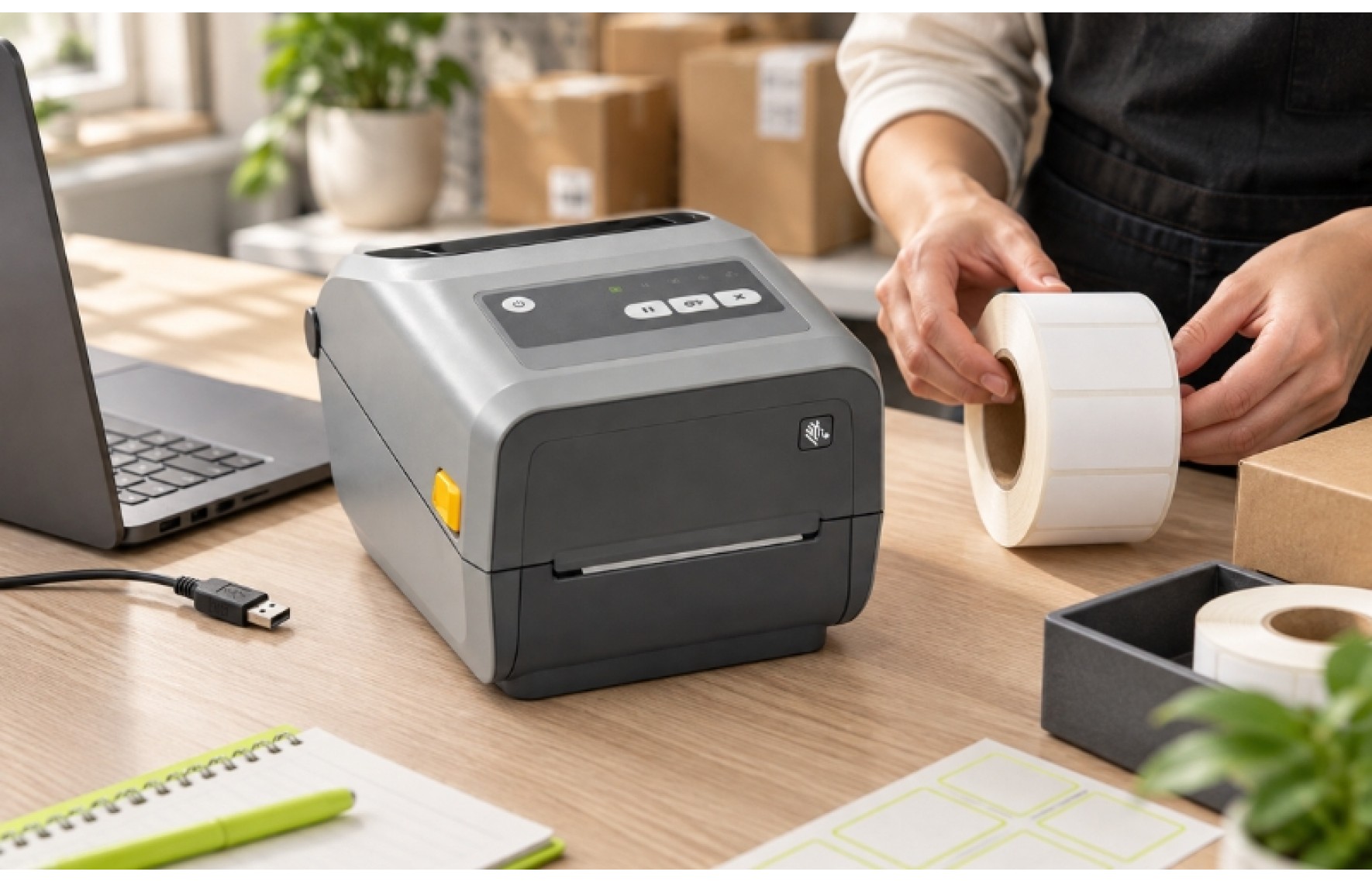
Nếu bạn đang gặp khó khăn khi cài đặt driver cho máy in tem nhãn ZD421, chẳng hạn Windows không nhận máy, gửi lệnh nhưng không in hoặc tem bị lệch, bài viết này sẽ giúp bạn kiểm tra từng bước. Zebra Store hướng dẫn cách tải driver chính hãng, kết nối máy in đúng trình tự, thiết lập thông số và in thử để bạn đưa ZD421 vào sử dụng.
Chi tiết các bước cài đặt driver cho máy in tem nhãn ZD421
Bước 1: Kiểm tra kết nối và driver máy in trên Windows
- Chuẩn bị máy in. Cắm nguồn, lắp giấy tem và đóng nắp máy. Nếu dùng ZD421T hoặc ZD421C để in truyền nhiệt, hãy lắp ribbon phù hợp. Với máy mới cài lần đầu, chưa cắm cáp USB vào máy tính; hãy chờ đến khi trình cài đặt yêu cầu.
- Kiểm tra xem Windows đã nhận máy chưa. Nếu ZD421 đã được kết nối từ trước, nhấp chuột phải vào This PC → Manage → Device Manager. Mở mục Printers hoặc Print queues và tìm tên máy in Zebra ZD421. Bạn cũng có thể kiểm tra trong Settings → Printers & scanners.
 Nếu máy xuất hiện đúng tên và in thử thành công, bạn có thể tiếp tục sử dụng driver hiện có. Nếu Windows chỉ hiển thị thiết bị không xác định, nhận sai model hoặc có máy in nhưng không in được, hãy cài driver từ Zebra.
- Cài driver khi cần. Truy cập trang hỗ trợ ZD421 của Zebra, mở mục Downloads và tải Windows Printer Driver được khuyến nghị. Chạy tệp cài đặt; chỉ giải nén nếu tệp tải về ở định dạng nén. Chọn đúng model và độ phân giải khi trình cài đặt hiển thị lựa chọn, sau đó kết nối USB và bật máy theo hướng dẫn trên màn hình. Có thể cài thêm Zebra Setup Utilities để cấu hình và kiểm tra máy in.
Bước 2: Thiết lập thông số in trong Printing preferences
.jpg)
- Mở phần tùy chọn in. Trên Windows 11, vào Settings → Bluetooth & devices → Printers & scanners → chọn Zebra ZD421 → Printing preferences. Với Windows 10, vào Settings → Devices → Printers & scanners → chọn máy in → Manage → Printing preferences. Tên thẻ trong cửa sổ driver có thể khác nhau giữa các phiên bản.
- Đặt đúng kích thước và loại tem. Nhập chiều rộng, chiều cao theo phôi decal tem nhãn đang dùng. Nếu driver có mục Units, chuyển sang mm để dễ đối chiếu kích thước thực tế. Kiểm tra thêm loại giấy có khe nhãn hoặc dấu đen, cùng chế độ Direct Thermal hoặc Thermal Transfer tương ứng với máy và vật tư.
- Điều chỉnh tốc độ và độ đậm. Với tem điện thoại có chữ nhỏ hoặc mã vạch mật độ cao, hãy in mẫu ở tốc độ vừa phải, rồi giảm tốc độ từng mức nếu nét in chưa ổn định. Tăng Darkness từng mức nhỏ khi bản in nhạt; dừng ở mức thấp nhất vẫn cho chữ rõ và mã vạch quét tốt. Không mặc định đặt tốc độ thấp nhất hoặc độ đậm gần tối đa, vì độ đậm quá cao có thể làm nét bị bết. Nếu cần in chữ sáng trên nền tối, phải kiểm tra phôi tem, mực in ribbon và mẫu thiết kế phù hợp; tăng Darkness không thể tự tạo mực màu sáng.
- In thử trên đúng phôi tem. Chọn Print Test Page để kiểm tra máy tính đã gửi được lệnh in, sau đó in một mẫu tem có kích thước và mã vạch đang sử dụng. Nếu máy nhận lệnh nhưng tem bị lệch hoặc nhảy tem, hãy kiểm tra lại khổ giấy và hiệu chuẩn cảm biến bằng Zebra Setup Utilities. Bản in thử giúp xác nhận kết nối và chất lượng in; nó không tự lưu mọi thay đổi thành cấu hình mặc định trong phần cứng máy in.
Lưu ý khi cài đặt driver máy in tem ZD421
.jpg)
- Xác định đúng phiên bản máy: Kiểm tra máy đang dùng ZD421D, ZD421T hay ZD421C và đầu in 203 hay 300 dpi. Độ phân giải là cấu hình phần cứng, không thể thay đổi bằng cách chọn một driver khác.
- Tải driver từ trang hỗ trợ của Zebra: Chọn bộ Windows Printer Driver được khuyến nghị cho ZD421. Zebra Setup Utilities (ZSU) hỗ trợ cấu hình và kiểm tra máy; phần mềm thiết kế tem như ZebraDesigner hoặc BarTender không thay thế driver.
- Giữ đúng thứ tự kết nối USB: Khi cài máy mới, hãy chạy bộ cài trước và chỉ cắm USB, bật máy khi trình cài đặt yêu cầu. Cắm cáp quá sớm có thể khiến Windows nhận ZD421 dưới dạng thiết bị không xác định.
- Kiểm tra máy sau khi Windows nhận diện: Tên ZD421 xuất hiện trong Printers & scanners chưa đủ để kết luận đã cài xong. Hãy xác nhận đúng model, cổng in và khả năng nhận lệnh; nếu máy đang in ổn định, không cần cài lại driver chỉ vì Windows đã tự nhận thiết bị.