Hướng dẫn cách cài driver cho máy in mã vạch ZD230
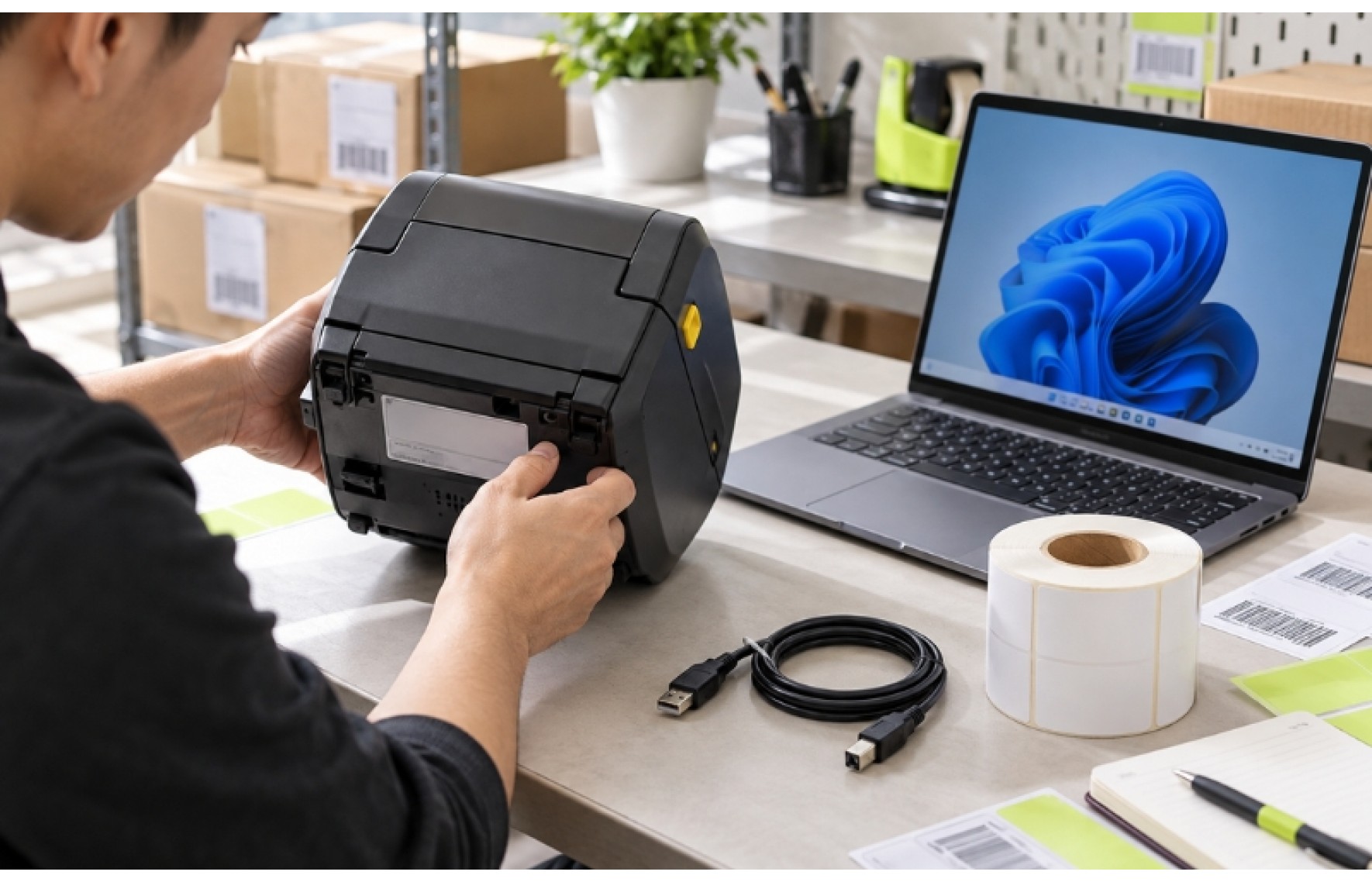
Khi mới mua máy in mã vạch Zebra ZD230, nhiều người gặp khó khăn ở bước tải driver, kết nối máy với Windows hoặc thiết lập khổ tem để in đúng vị trí. Chỉ cần chọn sai phiên bản máy hay cắm USB không đúng thời điểm, máy tính có thể không nhận ZD230. Bài viết này sẽ hướng dẫn bạn cách cài driver cho máy in mã vạch ZD230 theo từng bước, từ chuẩn bị bộ cài đến kiểm tra bản in đầu tiên.
Trước khi cài driver Zebra ZD230 cần kiểm tra gì
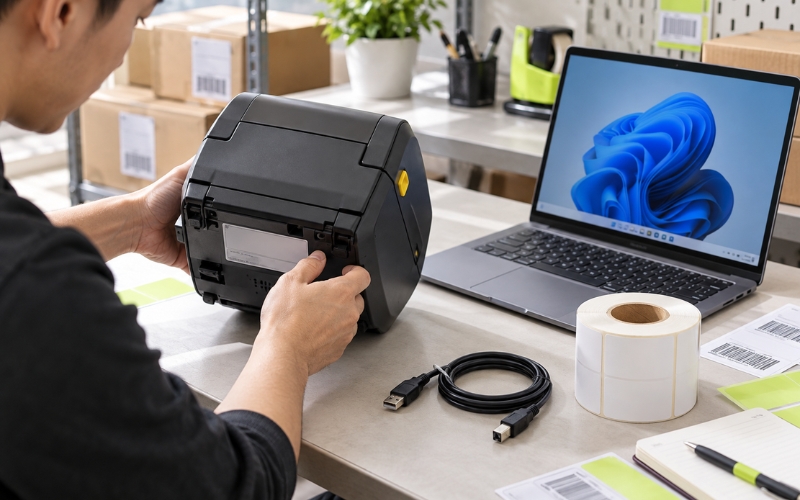 Kiểm tra đúng phiên bản máy và cách kết nối trước khi cài sẽ giúp bạn chọn driver phù hợp, đồng thời tránh phải xử lý lại khi Windows không nhận máy in.
- Xác định phiên bản máy: Xem tem thông tin trên thân máy để phân biệt ZD230 nhiệt trực tiếp, bản truyền nhiệt dùng ribbon hoặc ZD230TA. Nếu có thông số độ phân giải, hãy ghi lại để chọn đúng cấu hình trong trình cài đặt.
- Kiểm tra máy tính: Xác nhận phiên bản Windows, quyền cài phần mềm và nguồn điện của máy in. Chuẩn bị bộ cài Windows Printer Driver dành cho đúng phiên bản ZD230 từ trang hỗ trợ của Zebra.
- Chọn cách kết nối: Nếu dùng USB, kiểm tra dây và cổng trên máy tính. Nếu dùng LAN, trước hết phải xác nhận chiếc ZD230 của bạn có cổng Ethernet, sau đó chuẩn bị thông tin mạng và địa chỉ IP để thêm máy in.
- Chuẩn bị vật tư in: Lắp cuộn tem nhãn đúng chiều, ghi lại kích thước nhãn và loại giấy đang dùng. Với bản truyền nhiệt, lắp thêm ribbon phù hợp; những thông tin này sẽ cần khi thiết lập khổ tem và chế độ in.
- Giữ đúng thứ tự cài đặt: Chưa nối cáp USB với máy tính trước khi cài driver. Sau khi chạy bộ cài, hãy kết nối và bật máy theo hướng dẫn trên màn hình để Windows nhận đúng Zebra ZD230.
Chi tiết các bước cài đặt driver máy in Zebra ZD230
Bước 1: Kiểm tra kết nối
.jpg) Nếu máy in đã từng được cắm vào máy tính, nhấp chuột phải vào This PC > Manage > Device Manager. Kiểm tra các mục Printers, Print queues hoặc Other devices để xem Windows đang nhận ZD230 như thế nào. Bạn cũng có thể mở Settings > Printers & scanners để kiểm tra máy đã xuất hiện trong danh sách máy in chưa.
Nếu ZD230 hiện là thiết bị không xác định, hãy ngắt cáp USB và tắt máy in trước khi cài driver ở bước tiếp theo. Với máy mới cài lần đầu, chưa cắm USB ở bước này: Zebra hướng dẫn cài driver trước, rồi kết nối khi trình cài đặt yêu cầu.
Nếu máy in đã từng được cắm vào máy tính, nhấp chuột phải vào This PC > Manage > Device Manager. Kiểm tra các mục Printers, Print queues hoặc Other devices để xem Windows đang nhận ZD230 như thế nào. Bạn cũng có thể mở Settings > Printers & scanners để kiểm tra máy đã xuất hiện trong danh sách máy in chưa.
Nếu ZD230 hiện là thiết bị không xác định, hãy ngắt cáp USB và tắt máy in trước khi cài driver ở bước tiếp theo. Với máy mới cài lần đầu, chưa cắm USB ở bước này: Zebra hướng dẫn cài driver trước, rồi kết nối khi trình cài đặt yêu cầu.
Bước 2: Tải Driver thủ công
Tải Windows Printer Driver v10 được khuyến nghị từ trang chủ chính thức. Mở file vừa tải và làm theo Printer Installation Wizard. Đọc từng màn hình thay vì bấm Next liên tục: chọn Install Printer Driver khi tùy chọn này xuất hiện, chọn kết nối USB, rồi đối chiếu model và độ phân giải với tem thông tin trên máy. Chỉ cắm cáp USB và bật ZD230 khi trình hướng dẫn yêu cầu. Sau khi hoàn tất, kiểm tra máy đã xuất hiện trong Printers & scanners. Tên nút có thể thay đổi theo phiên bản bộ cài.Bước 3: Cấu hình thông số in
.jpg) Trên Windows 11, vào Settings > Bluetooth & devices > Printers & scanners; trên Windows 10, vào Settings > Devices > Printers & scanners. Chọn Zebra ZD230 rồi mở Printing preferences. Với driver v10, kích thước nhãn nằm tại Page Setup > Media Settings; không nên tìm cố định ở Device Settings > Stock > New, vì bố cục các phiên bản driver khác nhau.
Trên Windows 11, vào Settings > Bluetooth & devices > Printers & scanners; trên Windows 10, vào Settings > Devices > Printers & scanners. Chọn Zebra ZD230 rồi mở Printing preferences. Với driver v10, kích thước nhãn nằm tại Page Setup > Media Settings; không nên tìm cố định ở Device Settings > Stock > New, vì bố cục các phiên bản driver khác nhau.
- Đơn vị và khổ tem: Nếu giao diện cho phép, chọn mm để nhập chiều rộng, chiều cao đúng với con tem đang lắp. Kiểm tra cả loại giấy có khe tem (gap) hoặc vạch đen (black mark).
- Tốc độ in (Speed): Bắt đầu ở mức vừa phải và in thử. Nếu chữ nhỏ hoặc mã vạch chưa rõ, giảm tốc độ rồi so sánh bản in; không cần đặt tốc độ tối đa ngay từ đầu.
- Độ đậm (Darkness): Giữ mức hiện tại để in mẫu đầu tiên, sau đó tăng hoặc giảm từng mức nhỏ theo giấy và ribbon thực tế. Các số 22 hoặc 28–30 không phải mức dùng chung cho mọi vật tư; độ đậm quá cao cũng có thể làm nét in bết. Chất lượng in phụ thuộc đồng thời vào nhiệt đầu in, tốc độ và vật tư.
- Xử lý hình ảnh (Graphic/Dithering): Nếu driver có tùy chọn này, thử Photo với ảnh có sắc độ và Clipart với hình nét đen trắng. Giữ thiết lập mặc định nếu tem vận đơn hoặc mã vạch đã in rõ; kiểm tra kết quả trên tem thật trước khi lưu.
Một số lỗi khi cài driver ZD230 bạn có thể gặp phải
| Lỗi | Nguyên nhân có thể xảy ra | Cách khắc phục |
|---|---|---|
| ZD230 hiện là “Unspecified Device” | Cáp USB được cắm và máy đã bật trước khi cài đúng driver. | Ngắt USB, cài Windows Printer Driver dành cho đúng phiên bản ZD230, rồi kết nối lại khi trình cài đặt yêu cầu. |
| Bộ cài báo lỗi hoặc không hoàn tất | Tải sai bộ cài, chọn nhầm model hoặc tài khoản Windows không có quyền cài máy in. | Kiểm tra tem model trên máy, tải lại driver từ trang Zebra và chạy bộ cài bằng tài khoản có quyền phù hợp. Ghi lại nguyên văn thông báo nếu lỗi tiếp diễn. |
| Cài xong nhưng không thấy ZD230 trong danh sách máy in | Cáp hoặc cổng USB gặp vấn đề; Windows chưa nhận thiết bị sau khi cài. | Kiểm tra nguồn và dây, thử cổng USB khác, sau đó xem Printers & scanners và Device Manager. Đối chiếu lại model đã chọn trong trình cài. |
| Không tìm thấy ZD230 qua LAN | Máy đang dùng không có cổng Ethernet, dây mạng chưa kết nối hoặc địa chỉ IP khai báo không đúng. | Xác nhận cấu hình máy có Ethernet; kiểm tra kết nối mạng và IP thực tế trước khi thêm lại máy in bằng cổng mạng. |
| Windows đã nhận máy nhưng lệnh in không chạy | Chọn sai cổng in, máy ở trạng thái Offline/Pause hoặc lệnh bị kẹt trong hàng đợi. | Kiểm tra cổng USB/IP của ZD230, mở hàng đợi để hủy lệnh kẹt và bỏ trạng thái Offline/Pause. Nếu hàng đợi vẫn không hoạt động, kiểm tra dịch vụ Print Spooler. |
| Máy chạy nhưng tem in ra trắng | Chế độ in không khớp với giấy đang dùng, giấy lắp ngược mặt in hoặc bản truyền nhiệt lắp ribbon chưa đúng. | Kiểm tra phiên bản máy, chọn đúng chế độ nhiệt trực tiếp hoặc truyền nhiệt; lắp lại giấy và ribbon rồi in thử một tem. |
| Tem in lệch hoặc máy bỏ qua nhãn | Khổ tem khai báo sai, chọn sai loại cảm biến khe tem/vạch đen hoặc máy chưa hiệu chuẩn sau khi đổi giấy. | Đối chiếu kích thước tem trong driver và mẫu in, kiểm tra vị trí giấy, sau đó hiệu chuẩn cảm biến và in thử lại. |