Cách xử lý lỗi kết nối Wi-Fi và Bluetooth trên dòng máy kiểm kho Zebra TC series

Trong hệ thống vận hành kho, bán lẻ hoặc logistics, các dòng máy kiểm kho Zebra TC (TC21, TC26, TC27…) đóng vai trò cực kỳ quan trọng trong việc quét mã vạch, đồng bộ dữ liệu và kết nối với hệ thống quản lý.
Tuy nhiên, một trong những lỗi phổ biến nhất mà người dùng gặp phải chính là:
- Không kết nối được WiFi
- Bluetooth không nhận thiết bị
- Kết nối chập chờn, mất mạng liên tục
Những lỗi này có thể gây ra:
- Gián đoạn quy trình kiểm kho
- Mất dữ liệu hoặc cập nhật chậm
- Ảnh hưởng trực tiếp đến hiệu suất làm việc
Bài viết này sẽ giúp bạn hiểu rõ nguyên nhân và hướng dẫn cách xử lý chi tiết như một kỹ thuật viên chuyên nghiệp.
Tổng quan về kết nối WiFi & Bluetooth trên Zebra TC
Các dòng Zebra TC series được trang bị:
- WiFi chuẩn công nghiệp (WiFi 5 / WiFi 6 tùy model)
- Bluetooth kết nối máy in, scanner, tai nghe
Nhờ đó thiết bị có thể:
- Đồng bộ dữ liệu real-time
- Kết nối máy in tem
- Làm việc liên tục trong kho
Tuy nhiên, do môi trường sử dụng phức tạp (kho lớn, nhiều kim loại, sóng nhiễu…), lỗi kết nối là điều không thể tránh khỏi.
Dấu hiệu nhận biết lỗi kết nối
| Hiện tượng | Nguyên nhân khả năng cao |
|---|---|
| Không thấy WiFi | Sóng yếu hoặc tắt WiFi |
| Kết nối WiFi nhưng không có mạng | Lỗi router hoặc IP |
| Bluetooth không pair được | Xung đột thiết bị |
| Kết nối chập chờn | Nhiễu sóng hoặc firmware |
| Mất kết nối liên tục | Cấu hình sai hoặc lỗi phần mềm |
Nguyên nhân phổ biến gây lỗi WiFi & Bluetooth
1. Lỗi cấu hình thiết bị
- Nhập sai mật khẩu WiFi
- Chưa bật Bluetooth
- Cấu hình IP sai
2. Lỗi phần mềm
- Cache hệ thống lỗi
- Xung đột ứng dụng
- Lỗi sau khi update
3. Môi trường mạng
- Sóng yếu trong kho
- Nhiễu từ kim loại, máy móc
- Quá nhiều thiết bị kết nối
4. Lỗi firmware
- Firmware chưa cập nhật
- Update lỗi
5. Lỗi phần cứng
- Hỏng anten
- Lỗi module WiFi/Bluetooth
Hướng dẫn xử lý lỗi WiFi trên Zebra TC
Bước 1: Kiểm tra cơ bản
- WiFi đã bật chưa?
- Có bật chế độ máy bay không?
Chế độ máy bay sẽ tắt toàn bộ kết nối không dây.
Bước 2: Kiểm tra mạng WiFi
- Vào Settings → WiFi
- Kiểm tra trạng thái kết nối
Bước 3: Quên mạng và kết nối lại
- Chọn “Forget Network”
- Kết nối lại và nhập đúng mật khẩu
Bước 4: Khởi động lại thiết bị
Restart giúp xóa cache và reset tạm thời hệ thống.
Bước 5: Reset cài đặt mạng
- Vào Settings → System → Reset
- Chọn Reset Network
Thao tác này sẽ xóa toàn bộ cấu hình WiFi và Bluetooth.
Bước 6: Kiểm tra môi trường
- Đứng gần router
- Tránh vật cản kim loại
Hướng dẫn xử lý lỗi Bluetooth
Bước 1: Kiểm tra Bluetooth
- Bật Bluetooth
- Đặt chế độ hiển thị
Bước 2: Xóa thiết bị đã kết nối
- Remove device
- Pair lại từ đầu
Bước 3: Restart cả 2 thiết bị
Đây là cách đơn giản nhưng hiệu quả cao.
Bước 4: Kiểm tra khoảng cách
- Giữ khoảng cách dưới 5–10m
Bước 5: Reset network
Giải quyết lỗi xung đột hệ thống.
Quy trình kiểm tra nhanh trong 5 phút
| Bước | Thao tác | Mục tiêu |
|---|---|---|
| 1 | Kiểm tra WiFi/Bluetooth | Xác định lỗi cơ bản |
| 2 | Tắt chế độ máy bay | Bật kết nối |
| 3 | Restart thiết bị | Reset tạm thời |
| 4 | Quên và kết nối lại | Fix lỗi cấu hình |
| 5 | Reset network | Xử lý lỗi nâng cao |
Khi nào cần gọi kỹ thuật?
- Không nhận WiFi/Bluetooth
- Reset không hiệu quả
- Lỗi lặp lại nhiều lần
Cách phòng tránh lỗi trong doanh nghiệp
1. Chuẩn hóa hệ thống mạng
- Phủ sóng WiFi toàn kho
- Dùng router chất lượng
2. Cập nhật firmware định kỳ
- Tránh lỗi hệ thống
3. Quản lý thiết bị bằng MDM
- Kiểm soát cấu hình từ xa
4. Đào tạo nhân viên
- Sử dụng đúng cách
- Tránh thao tác sai
Lỗi WiFi & Bluetooth trên Zebra TC không phải là vấn đề quá phức tạp nếu bạn hiểu rõ nguyên nhân.
Điều quan trọng là:
- Kiểm tra đúng bước
- Không xử lý sai cách
- Hiểu rõ môi trường sử dụng
Khi được cấu hình đúng, Zebra TC có thể hoạt động ổn định trong môi trường khắc nghiệt nhất.
Related Post
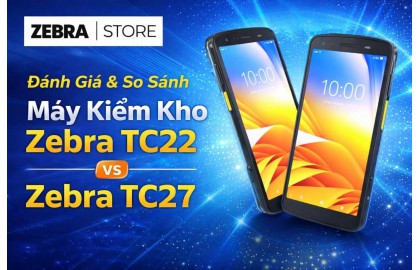
Đánh Giá & So Sánh Máy Kiểm Kho Zebra TC22 và Zebra TC27 Chi Tiết 2026
Đánh giá và so sánh máy kiểm kho PDA Zebra TC22 và TC27 chi tiết nhất: cấu hình, hiệu suất quét, pin, kết nối 4G/5G, ứng dụng thực tế. Tư vấn chọn mua phù hợp doanh nghiệp.
Hướng dẫn chi tiết cách cài đặt máy kiểm kho Zebra TC22 từ A–Z
Trong bài viết này, chúng tôi sẽ hướng dẫn bạn cách cài đặt máy kiểm kho Zebra TC22 chi tiết từng bước, từ lúc mở hộp đến khi sẵn sàng sử dụng trong môi trường doanh nghiệp thực tế.

Review Zebra MC3400 chi tiết 2026: Máy kiểm kho mạnh mẽ nhất – Có đáng để đầu tư?
Đánh giá chi tiết Zebra MC3400 năm 2026. Phân tích hiệu năng quét, độ bền công nghiệp, so sánh MC3400 vs MC3300 và tư vấn ROI cho doanh nghiệp.