Hướng dẫn sử dụng máy in Zebra ZT410
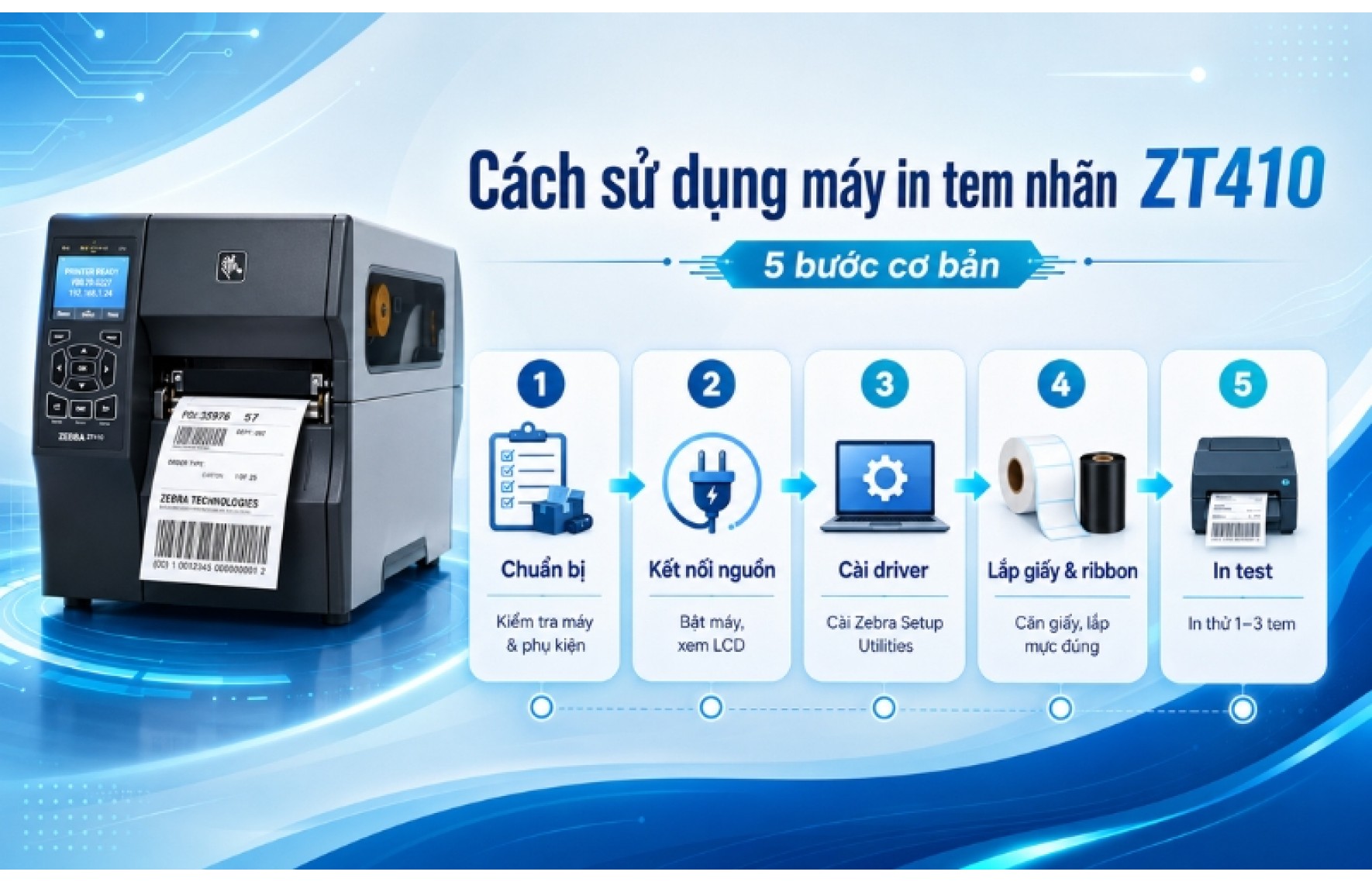
Bài viết này hướng dẫn cách sử dụng máy in mã vạch Zebra ZT410 chi tiết, từ thao tác lắp giấy, lắp ribbon, cài đặt thông số in cho đến cách xử lý một số lỗi thường gặp trong quá trình vận hành. Zebra ZT410 là dòng máy in mã vạch công nghiệp được sử dụng phổ biến trong kho vận, sản xuất, bán lẻ và logistics nhờ khả năng in tem nhãn ổn định, tốc độ cao và độ bền tốt. Tuy nhiên, để máy hoạt động hiệu quả, người dùng cần nắm đúng quy trình sử dụng ngay từ đầu. Tham khảo bài viết sau của Zebra Store để biết thêm chi tiết và áp dụng đúng cách khi vận hành máy in Zebra ZT410.
Chi tiết cách sử dụng máy in tem nhãn ZT410
Để máy in tem nhãn Zebra ZT410 hoạt động ổn định, người dùng cần thực hiện đúng quy trình từ khâu chuẩn bị, kết nối, cài driver cho đến lắp giấy decal, ribbon và in thử.
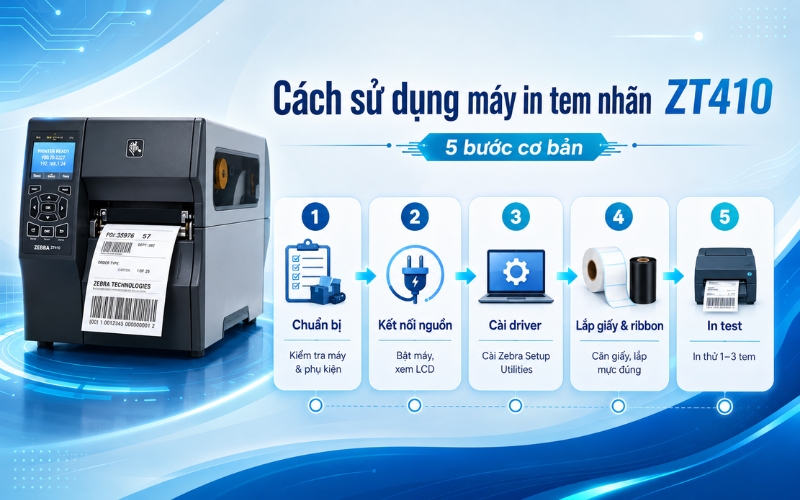
- Bước 1: Chuẩn bị: Kiểm tra tình trạng máy: nắp máy, đầu in, trục cuốn giấy, cảm biến giấy, trục ribbon và bảng điều khiển LCD. Chuẩn bị đầy đủ phụ kiện gồm dây nguồn, cáp USB hoặc dây mạng LAN/Ethernet, cuộn giấy decal tem nhãn, ribbon mực in mã vạch và máy tính cài Windows.
- Bước 2: Kết nối nguồn điện: Cắm dây nguồn vào cổng nguồn phía sau máy in Zebra ZT410. Bật công tắc nguồn và chờ máy khởi động hoàn tất. Quan sát màn hình LCD để kiểm tra trạng thái máy
- Bước 3: Cài đặt driver: Tải đúng driver Zebra ZT410. Cài đặt Zebra Setup Utilities trên máy tính để nhận diện, cấu hình và kiểm tra kết nối máy in. Nên cài driver trước, sau đó mới kết nối máy in với máy tính qua USB hoặc mạng LAN để tránh lỗi Windows không nhận thiết bị. Sau khi cài đặt, mở phần mềm Zebra Setup Utilities và kiểm tra máy in đã xuất hiện trong danh sách thiết bị hay chưa.
- Bước 4: Lắp giấy in và mực in: Mở nắp máy và nâng cụm đầu in theo đúng hướng dẫn trên thân máy. Đặt cuộn giấy decal vào trục giữ giấy, căn chỉnh sao cho tem đi thẳng và không bị lệch sang hai bên. Luồn giấy qua đường dẫn giấy, đi qua khu vực media sensor để máy nhận đúng khoảng cách giữa các tem. Nếu dùng ribbon, đặt cuộn ribbon mới vào trục cấp ribbon và gắn lõi thu hồi ribbon vào trục còn lại.
- Bước 5: In test: Mở file tem nhãn hoặc phần mềm in mã vạch đang sử dụng. Chọn đúng máy in Zebra ZT410 trong danh sách máy in. In thử 1–3 tem trước khi in số lượng lớn. Kiểm tra các yếu tố quan trọng: mã vạch có rõ không, nội dung có bị lệch không, tem có bị nhòe không, ribbon có bị nhăn không và máy có kéo đúng từng tem không.
Cài đặt cấu hình máy in ZT410 đúng cách
Việc thiết lập đúng các thông số trên Zebra ZT410 không chỉ ảnh hưởng đến chất lượng tem nhãn mà còn quyết định khả năng vận hành ổn định của toàn bộ hệ thống in mã vạch. Sau khi hoàn tất cài đặt driver và kết nối máy in, người dùng nên kiểm tra lại các thiết lập liên quan để đảm bảo tem in ra rõ nét.
.jpg)
- Cài đặt tốc độ in phù hợp: Trên màn hình điều khiển Zebra ZT410, vào biểu tượng bánh răng và chọn mục SPEED để điều chỉnh tốc độ in. Người dùng có thể sử dụng phím mũi tên để tăng hoặc giảm thông số theo nhu cầu thực tế. Đối với tem có kích thước nhỏ hoặc chứa nhiều mã vạch, QR Code, nên thiết lập tốc độ ở mức vừa phải để đảm bảo chất lượng in sắc nét.
- Cài đặt độ đậm nhạt: Truy cập SETTING và chọn DARKNESS để điều chỉnh độ đậm của bản in. Khi tem in bị nhạt hoặc mã vạch thiếu độ tương phản, có thể tăng thông số này để cải thiện chất lượng hiển thị. Ngược lại, nếu tem quá đậm, bị lem hoặc ribbon bám nhiều lên giấy decal, nên giảm độ đậm để tránh ảnh hưởng đến đầu in.
- Cài đặt vị trí in, chiều rộng in và hướng in nhãn: Trong phần SETTING, chọn PRINT WIDTH để thiết lập chiều rộng vùng in phù hợp với kích thước tem đang sử dụng. Thông số này cần đồng nhất với khổ tem đã khai báo trong driver Zebra ZT410 và phần mềm thiết kế tem nhãn. Nếu chiều rộng in lớn hơn thực tế, nội dung có thể bị lệch hoặc tràn khỏi mép tem. Ngược lại, nếu thiết lập quá nhỏ, một phần chữ, logo hoặc mã vạch có thể bị cắt mất.
- Cài đặt chiều dài tem, Tear Off: Thiết lập chiều dài tem chính xác giúp Zebra ZT410 xác định đúng vị trí bắt đầu và kết thúc của mỗi nhãn. Đối với tem bế sẵn, cần đảm bảo máy nhận diện đúng khoảng cách giữa các tem sau khi thực hiện calibration. Trong mục SETTING, người dùng có thể điều chỉnh Tear Off để đưa tem về vị trí thuận tiện cho việc xé và lấy nhãn sau khi in. Nên để một khoảng trống phù hợp phía sau tem nhằm tránh tình trạng rách nhãn hoặc kéo lệch cuộn giấy.
Các lỗi thường gặp khi sử dụng máy in Zebra ZT410
Một số lỗi có thể xuất hiện do cấu hình chưa đúng, vật tư không phù hợp, cảm biến bị bẩn hoặc thao tác lắp giấy decal và ribbon chưa chuẩn. Dưới đây là cách xử lý cho từng lỗi khi dùng máy in tem nhãn Zebra ZT410:
.jpg)
- Chất lượng tem nhãn in ra kém: Cách nhận biết dễ nhất là tem in mờ, chữ không rõ, mã vạch khó quét, bản in bị lem hoặc xuất hiện vệt trắng dọc theo chiều in. Nguyên nhân có thể đến từ thông số Darkness quá thấp, Print Speed quá cao. Để khắc phục bạn chỉ cần kiểm tra lại loại ribbon đang sử dụng, sau đó điều chỉnh độ đậm và tốc độ in ở mức phù hợp.
- Ribbon out: Đây không hẳn là lỗi do điều chỉnh hay thiết lập mà do máy không nhận được ribbon hoặc cho rằng ribbon đã hết. Khi máy báo Ribbon Out dù cuộn mực vẫn còn, hãy mở nắp máy, kiểm tra lại mặt mực của ribbon, đường đi ribbon và thực hiện calibration nếu cần.
- Media out: Lỗi Media Out thường được hiểu là máy hết giấy, nhưng thực tế còn có thể do máy không nhận giấy decal, giấy đi sai đường dẫn hoặc cảm biến giấy bị lệch. Trước tiên hãy kiểm tra cuộn giấy còn hay không, giấy có đi qua media sensor đúng vị trí không và nắp đầu in đã được đóng chắc chắn chưa. Sau đó mới hiệu chỉnh lại cho phù hợp. Nếu vừa thay giấy decal, đổi kích thước tem hoặc đổi loại nhãn, nên thực hiện calibration Nếu vừa thay giấy decal, đổi kích thước tem hoặc đổi loại nhãn, nên thực hiện calibration.
- Máy in bỏ nhãn: Đây là lỗi thường gặp khi Zebra ZT410 kéo qua một hoặc nhiều tem nhưng không in, in sai điểm bắt đầu hoặc nội dung bị lệch lên/xuống so với vị trí thiết kế. Nguyên nhân thường liên quan đến sai label length, sai print width, khổ tem trong driver không khớp với phần mềm in mã vạch. Cần kiểm tra đồng thời ba vị trí: kích thước tem trong driver Zebra ZT410, kích thước nhãn trong phần mềm thiết kế tem và cấu hình giấy trên máy in.
- Ribbon bị nhăn: Ribbon bị nhăn thường làm tem in xuất hiện vệt trắng, chữ mất nét, mã vạch đứt đoạn hoặc chất lượng bản in không đều. Hãy tắt lệnh in, mở nắp máy và kiểm tra lại đường đi của ribbon từ trục cấp đến trục thu hồi. Cần đảm bảo ribbon có chiều rộng phù hợp với tem, không quá hẹp so với vùng in để tránh mất nét ở mép nhãn. Nếu ribbon vẫn nhăn sau khi lắp lại, hãy thử giảm Print Speed, kiểm tra trục cuốn, vệ sinh đầu in và xem lại chất lượng cuộn ribbon.
Sử dụng máy in Zebra ZT410 đúng kỹ thuật sẽ giúp tem nhãn in ra rõ nét, hạn chế lỗi lệch tem, nhăn ribbon, kẹt giấy hoặc in sai kích thước. Bên cạnh việc thao tác đúng, người dùng cũng nên chọn đúng loại giấy decal, mực in mã vạch và bảo dưỡng đầu in định kỳ để máy vận hành bền bỉ hơn. Nếu bạn đang cần mua máy in Zebra ZT410 chính hãng, đầy đủ chứng từ, bảo hành rõ ràng và được hỗ trợ kỹ thuật trong quá trình sử dụng, hãy liên hệ Zebra Store để được tư vấn model phù hợp với nhu cầu in tem nhãn thực tế.