Cách kết nối máy quét mã vạch với Excel chính xác đơn giản
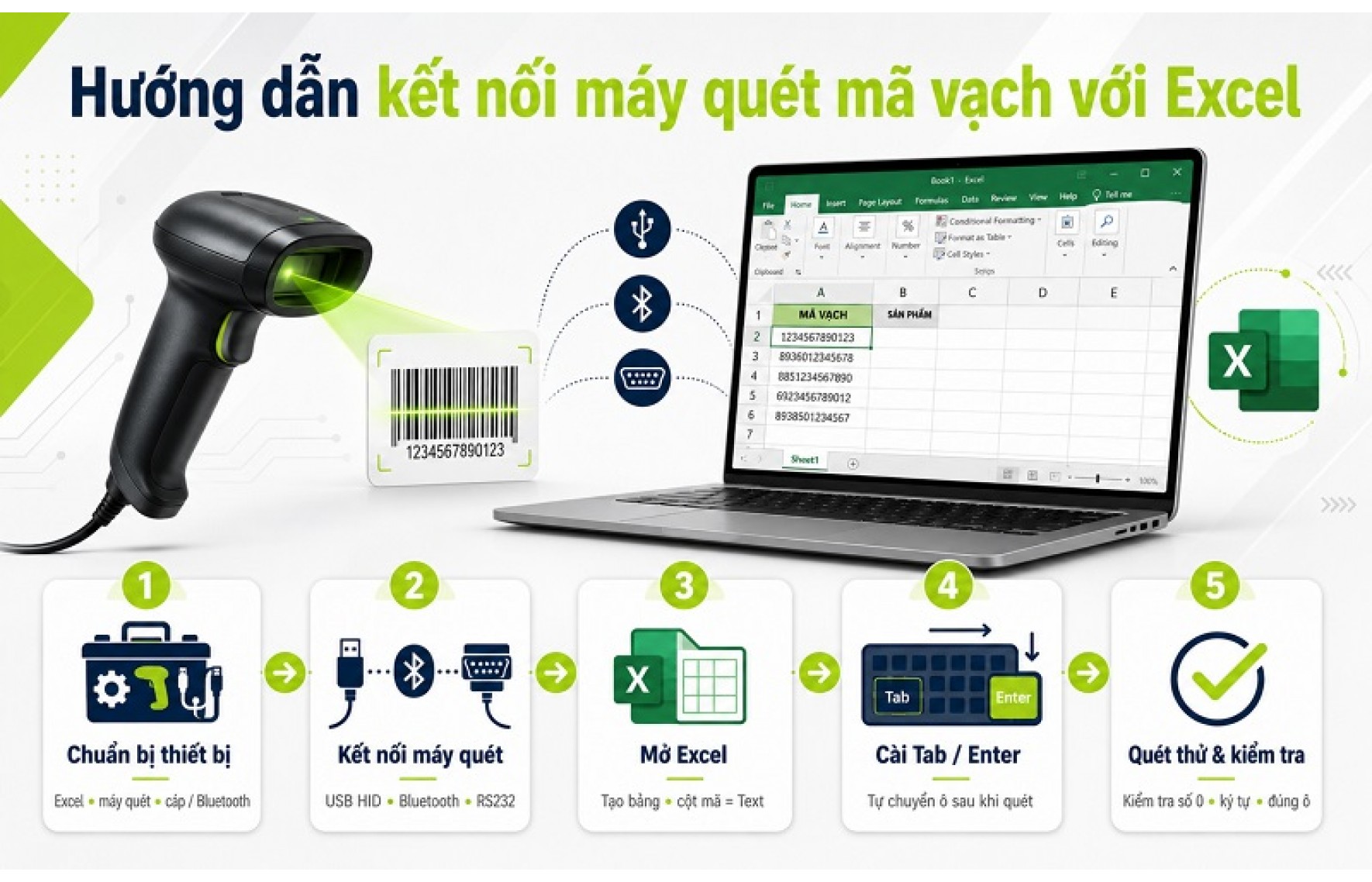
Trong bài viết này, Zebra Store sẽ hướng dẫn bạn cách kết nối máy quét mã vạch với Excel chính xác, đơn giản và dễ thực hiện.
Hướng dẫn kết nối máy quét mã vạch với Excel
- Bước 1: Chuẩn bị đầy đủ thiết bị và phần mềm:
- Bước 2: Kết nối máy quét mã vạch với máy tính:
 Tùy model, máy quét có thể kết nối qua USB HID, Bluetooth HID, USB dongle hoặc cổng RS232. Trong đó, USB và Bluetooth là hai phương thức phổ biến nhất. Với kết nối USB HID, máy quét hoạt động tương tự bàn phím nên thường không cần cài phần mềm trung gian. Sau khi cắm cáp, hãy chờ Windows nhận thiết bị, sau đó mở Notepad và quét thử một mã. Nếu Notepad không hiển thị dữ liệu, cần kiểm tra lại cáp, cổng USB, driver, pin hoặc trạng thái pairing trước khi thay đổi thiết lập Excel.
- Bước 3: Mở Excel và thiết lập vùng nhập dữ liệu:
- Bước 4: Cài đặt Tab hoặc Enter cho máy quét:
- Bước 5: Kiểm tra hoạt động và xác định lỗi:
Những lỗi phổ biến khi kết nối máy quét mã vạch với Excel
.jpg)
- Máy quét kêu bíp nhưng Excel không nhận dữ liệu: Tiếng bíp chỉ cho biết thiết bị đã đọc được mã vạch, chưa chắc dữ liệu đã truyền đến máy tính. Hãy đặt con trỏ vào một ô trống, quét thử trên Notepad và kiểm tra lại cáp USB, Bluetooth hoặc USB dongle. Nếu Notepad cũng không hiển thị mã, cần kiểm tra máy quét đã được thiết lập đúng chế độ USB HID hay chưa.
- Máy quét không tự động xuống dòng hoặc chuyển cột: Lỗi này thường xảy ra khi thiết bị chưa được cài suffix, tức lệnh gửi thêm sau dữ liệu quét. Người dùng nên cài Enter để chuyển xuống ô bên dưới hoặc Tab để chuyển sang cột kế tiếp bằng mã cấu hình trong tài liệu đúng model. Không nên reset máy quét ngay khi chưa kiểm tra thiết lập Enter và Tab.
- Mã vạch bị mất số 0 hoặc chuyển thành dạng E+: Nguyên nhân chủ yếu nằm ở định dạng ô Excel, không phải do đầu đọc barcode. Trước khi quét, hãy chọn toàn bộ cột mã hàng, nhấn Ctrl + 1 và đặt định dạng thành Text. Cách này giúp giữ nguyên số 0 đứng đầu, ký tự và độ dài của mã SKU hoặc barcode dài.
- Dữ liệu quét bị sai hoặc thiếu ký tự: Nếu dấu gạch, chữ cái hoặc ký tự đặc biệt hiển thị không đúng, hãy kiểm tra ngôn ngữ bàn phím trên Windows và thiết lập Keyboard Country của máy quét. Hai cấu hình này cần đồng nhất để dữ liệu truyền vào Microsoft Excel chính xác. Với máy tính xử lý chậm, có thể tăng khoảng trễ giữa các ký tự nếu model hỗ trợ.