Cách kết nối máy quét mã vạch với điện thoại chính xác đơn giản dễ thực hiện
Cách kết nối máy quét mã vạch với điện thoại là vấn đề được nhiều cửa hàng, nhân viên kho và đơn vị giao nhận quan tâm khi muốn nhập dữ liệu trực tiếp vào smartphone. Tùy theo từng model, máy quét có thể kết nối với điện thoại Android, iPhone hoặc máy tính bảng thông qua Bluetooth hay cáp USB OTG. Tuy nhiên, nếu chọn sai chế độ kết nối, dùng cáp không tương thích hoặc chưa cấp quyền cho ứng dụng, thiết bị có thể không hiển thị dữ liệu sau khi quét. Trong bài viết này, Zebra Store sẽ hướng dẫn bạn cách kết nối máy quét mã vạch với điện thoại đúng kỹ thuật, đồng thời chia sẻ những lưu ý giúp hạn chế lỗi mất kết nối, sai ký tự hoặc không nhận mã.
Hướng dẫn cách kết nối máy quét mã vạch với điện thoại smartphone
Máy quét mã vạch có thể kết nối với điện thoại smartphone thông qua Bluetooth hoặc cáp USB OTG, tùy theo chuẩn kết nối của từng thiết bị. Trong đó, kết nối Bluetooth thường tiện lợi hơn vì không cần dây dẫn, phù hợp cho cửa hàng bán lẻ, kiểm kho, giao nhận và nhập mã SKU trực tiếp trên điện thoại.Cách kết nối qua Bluetooth
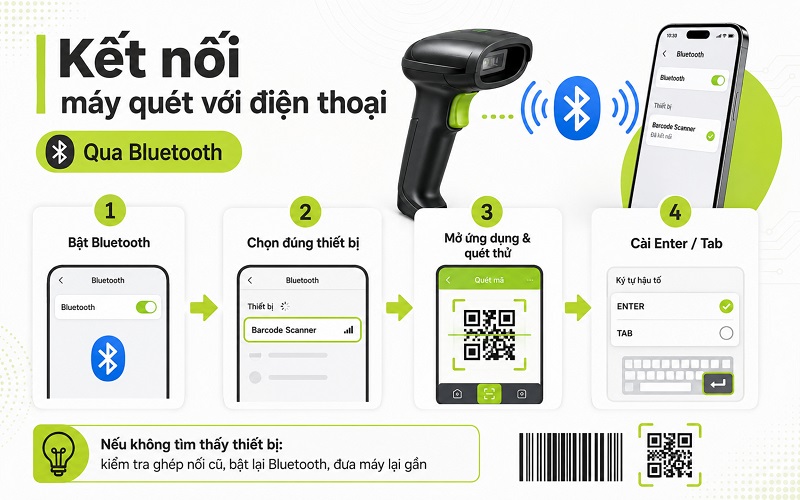
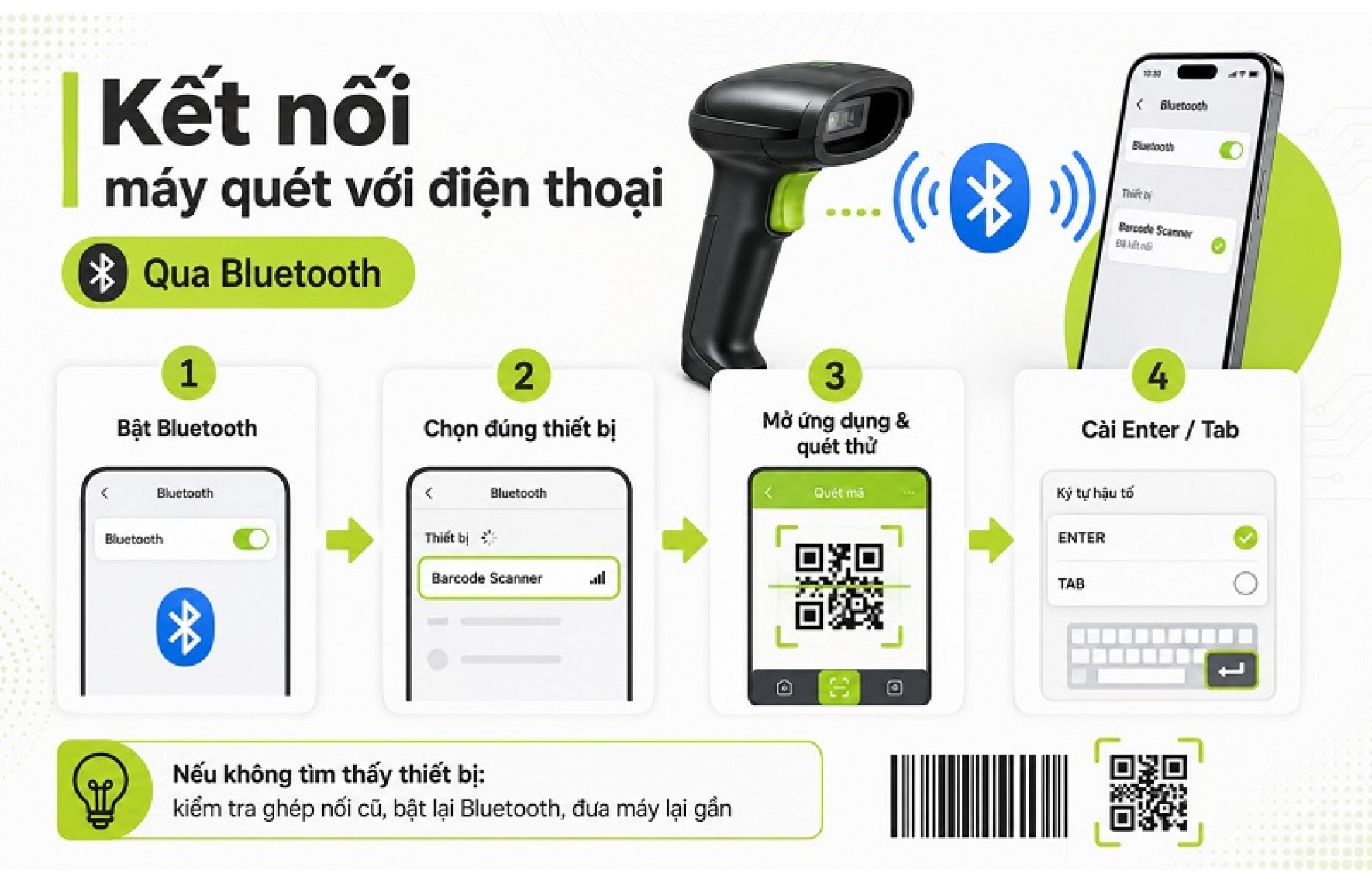
Kết nối máy quét mã vạch với điện thoại qua Bluetooth tương đối đơn giản, linh hoạt và phù hợp khi người dùng cần di chuyển trong quá trình bán hàng hoặc kiểm kê. Các bước thực hiện như sau:
- Bước 1: Bật Bluetooth trên máy quét và điện thoại. Trước tiên, hãy khởi động máy quét mã vạch và chuyển thiết bị sang chế độ ghép nối Bluetooth, thường được gọi là Pairing Mode hoặc Bluetooth HID. Tùy từng model, bạn có thể cần giữ nút nguồn, nhấn tổ hợp phím hoặc quét mã cấu hình Bluetooth trong sách hướng dẫn. Sau đó, mở phần Cài đặt Bluetooth trên smartphone và bật chức năng tìm kiếm thiết bị.
- Bước 2: Chọn đúng tên máy quét trong danh sách thiết bị. Khi máy quét đang ở chế độ có thể phát hiện, điện thoại Android hoặc iPhone sẽ hiển thị tên thiết bị trong danh sách Bluetooth khả dụng. Bạn cần chọn đúng tên hoặc model máy quét để ghép đôi.
- Bước 3: Mở ứng dụng và quét thử mã vạch. Sau khi điện thoại thông báo đã kết nối, hãy mở ứng dụng bán hàng, phần mềm kiểm kho, Google Sheets, Excel hoặc ứng dụng Ghi chú. Đặt con trỏ vào ô cần nhập dữ liệu rồi sử dụng máy quét để đọc mã sản phẩm, mã SKU, mã vận đơn hoặc QR Code.
- Bước : Thiết lập phím Enter hoặc Tab nếu cần. Khi nhập nhiều mã liên tục vào Excel, Google Sheets hoặc phần mềm kiểm kho, bạn có thể cấu hình máy quét tự động gửi phím Enter hoặc Tab sau mỗi lần quét.
Kết nối qua cáp OTG
Kết nối qua cáp OTG phù hợp với máy quét mã vạch có dây hoặc thiết bị không hỗ trợ Bluetooth. Phương thức này thường cho tín hiệu ổn định, nhưng điện thoại và máy quét phải tương thích với chuẩn USB OTG.
.jpg)
- Bước 1: Chuẩn bị cáp USB OTG hoặc bộ chuyển đổi phù hợp. Bạn cần xác định cổng kết nối trên smartphone là USB-C, Micro USB hay Lightning để chọn đúng bộ chuyển đổi.
- Bước 2: Kết nối máy quét với smartphone. Cắm đầu USB của máy quét vào cổng USB trên cáp OTG, sau đó kết nối đầu còn lại với điện thoại. Bạn chỉ cần nhớ rằng đầu USB lớn thường dành cho dây của máy quét, còn đầu USB-C, Micro USB hoặc Lightning được cắm vào smartphone.
- Bước 3: Mở ứng dụng kiểm hàng và quét thử. Sau khi kết nối, hãy mở ứng dụng bán hàng, phần mềm quản lý kho, Excel, Google Sheets hoặc Ghi chú. Chạm vào ô cần nhập dữ liệu rồi quét thử một mã vạch. Cách kiểm tra tương tự kết nối Bluetooth: nếu mã sản phẩm xuất hiện trên màn hình, máy quét đã được nhận diện và có thể sử dụng bình thường.
Lưu ý khi kết nối máy quét mã vạch với điện thoại
.jpg)
- Kiểm tra chuẩn kết nối của máy quét: Xác định thiết bị hỗ trợ Bluetooth, USB OTG hay chỉ sử dụng đầu thu USB 2.4 GHz. Máy quét không dây 2.4 GHz không phải lúc nào cũng kết nối trực tiếp được với smartphone.
- Đối chiếu khả năng tương thích: Kiểm tra máy quét có hỗ trợ điện thoại Android, iPhone, iPad hoặc máy tính bảng hay không. Một số model chỉ hoạt động với hệ điều hành hoặc ứng dụng nhất định.
- Chọn đúng chế độ Bluetooth: Khi cần nhập mã như bàn phím, nên chuyển máy quét sang chế độ Bluetooth HID. Nếu chọn nhầm App Mode hoặc chế độ kết nối khác, điện thoại có thể báo đã ghép đôi nhưng không hiển thị dữ liệu.
- Thiết lập phím Enter hoặc Tab: Khi cần quét liên tục nhiều mã SKU, mã vận đơn hoặc mã hàng, có thể cấu hình máy quét tự động xuống dòng hoặc chuyển ô sau mỗi lần quét. Cách cài đặt phụ thuộc tài liệu của từng model.
- Không tự ý quét mã cấu hình không rõ nguồn: Mỗi dòng máy quét mã vạch có bộ mã cài đặt riêng. Việc dùng sai mã Bluetooth, HID, prefix hoặc suffix có thể làm thiết bị quét sai ký tự hoặc không truyền dữ liệu.