Hướng dẫn cài đặt máy quét mã vạch Zebra chi tiết mới 2026
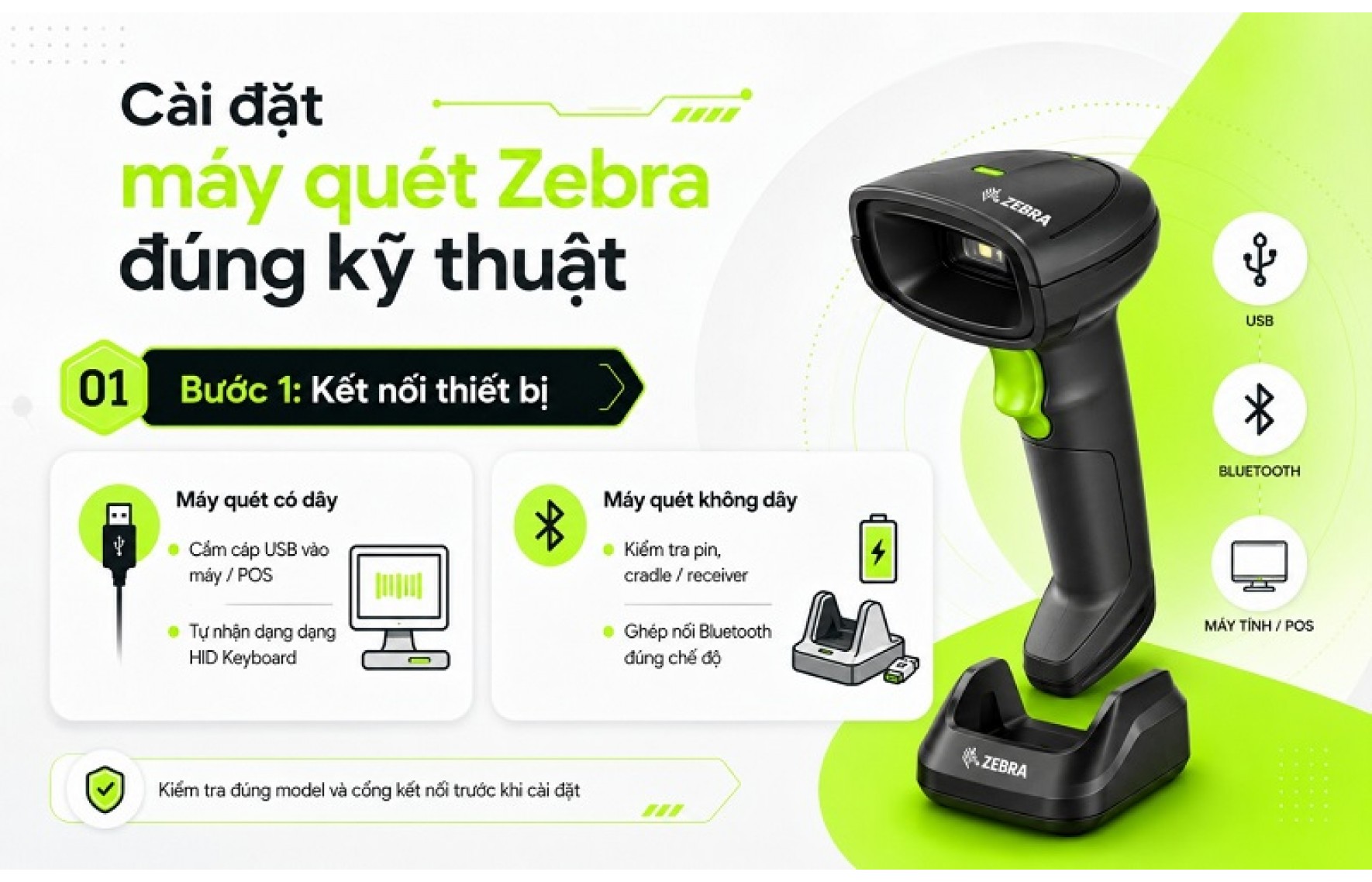
Việc cài đặt đúng sẽ giúp máy quét mã vạch Zebra nhận dữ liệu ổn định, quét chính xác và hạn chế các lỗi. Tuy nhiên, không phải người dùng nào cũng biết cách thiết lập đúng. Trong bài viết này, Zebra Store sẽ hướng dẫn bạn cách cài đặt máy quét mã vạch Zebra từ bước kết nối thiết bị qua USB, Bluetooth hoặc chân đế sạc, cho đến cách cấu hình Enter, Tab, Default và kiểm tra dữ liệu sau khi quét.
Cách bước cài đặt máy quét mã vạch Zebra đúng kỹ thuật
Để máy quét mã vạch Zebra hoạt động ổn định với máy tính, POS, phần mềm bán hàng hoặc hệ thống kho, người dùng không nên chỉ dừng lại ở thao tác “cắm vào là dùng”. Quy trình cài đặt đúng kỹ thuật cần bắt đầu từ kết nối thiết bị, sau đó kiểm tra dữ liệu đầu ra và cấu hình thêm các chế độ như Enter, Tab, Default hoặc Factory New khi cần.Bước 1: Kết nối thiết bị
Trước tiên, hãy kiểm tra đúng model máy quét Zebra đang sử dụng vì mỗi dòng có thể khác nhau về cổng kết nối, khả năng quét mã 1D/2D
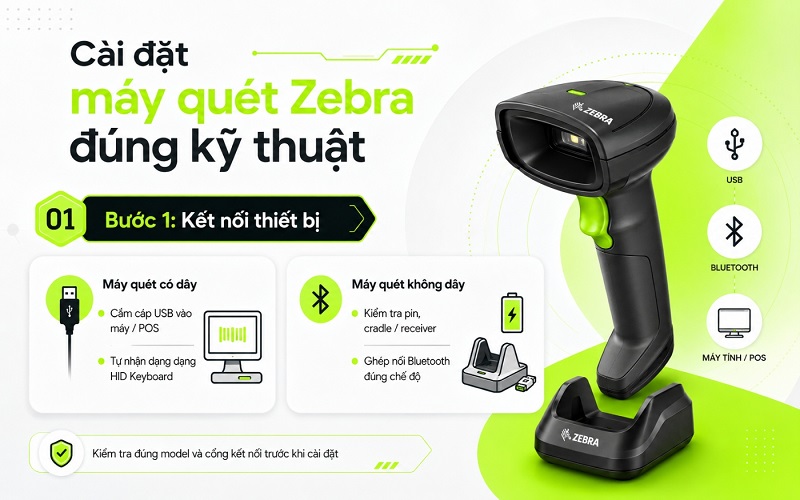
- Với máy quét Zebra có dây, người dùng chỉ cần kết nối cáp USB vào thân máy hoặc chân đế, sau đó cắm đầu còn lại vào máy tính, máy POS hoặc thiết bị chủ. Khi kết nối thành công, hầu hết máy quét mã vạch Zebra sẽ hoạt động theo cơ chế USB HID Keyboard, tức là thiết bị được nhận như một bàn phím nhập liệu, không cần cài thêm phần mềm trong các trường hợp sử dụng cơ bản.
- Với máy quét Zebra không dây, hãy kiểm tra pin, chân đế sạc cradle hoặc bộ thu tín hiệu trước khi ghép nối. Máy cần được sạc đủ pin để tránh mất kết nối trong quá trình cài đặt. Nếu dùng Bluetooth, cần đưa máy quét về chế độ pairing, sau đó ghép nối với máy tính, laptop, máy tính bảng hoặc điện thoại theo đúng chế độ hỗ trợ, thường là Bluetooth HID hoặc chế độ kết nối được nhà sản xuất khuyến nghị.
Bước 2: Cài đặt chế độ Enter, Tab, Default, Factory new
.jpg) Sau khi máy quét Zebra đã kết nối thành công, bước tiếp theo là thiết lập cách dữ liệu được gửi vào máy tính, POS, Excel hoặc phần mềm kho sau mỗi lần quét.
Cài đặc
Chế độ Enter thường được dùng khi người dùng muốn máy tự động xuống dòng, xác nhận mã hàng hoặc thêm sản phẩm vào phần mềm bán hàng sau khi quét. Chế độ Tab phù hợp với các biểu mẫu nhiều cột, file Excel, phần mềm kiểm kho hoặc màn hình nhập liệu cần chuyển từ ô này sang ô tiếp theo sau mỗi lần quét. Để cài Enter hoặc Tab, người dùng cần sử dụng mã cấu hình đúng với model Zebra đang dùng. Mã này thường có trong sách hướng dẫn.
Cài đặt chế độ Enter sẽ tự động xuống dòng hoặc xác nhận dữ liệu sau mỗi lần quét.
Sau khi máy quét Zebra đã kết nối thành công, bước tiếp theo là thiết lập cách dữ liệu được gửi vào máy tính, POS, Excel hoặc phần mềm kho sau mỗi lần quét.
Cài đặc
Chế độ Enter thường được dùng khi người dùng muốn máy tự động xuống dòng, xác nhận mã hàng hoặc thêm sản phẩm vào phần mềm bán hàng sau khi quét. Chế độ Tab phù hợp với các biểu mẫu nhiều cột, file Excel, phần mềm kiểm kho hoặc màn hình nhập liệu cần chuyển từ ô này sang ô tiếp theo sau mỗi lần quét. Để cài Enter hoặc Tab, người dùng cần sử dụng mã cấu hình đúng với model Zebra đang dùng. Mã này thường có trong sách hướng dẫn.
Cài đặt chế độ Enter sẽ tự động xuống dòng hoặc xác nhận dữ liệu sau mỗi lần quét.
- Mở sách hướng dẫn hoặc tài liệu cấu hình của đúng model Zebra.
- Tìm mã vạch cấu hình Enter (Enter Key / Carriage Return).
- Dùng máy quét quét mã cấu hình này một lần.
- Tìm mã cấu hình Tab Key trong tài liệu Zebra hoặc Zebra 123Scan.
- Quét mã Tab Key bằng máy quét.
- Tìm đúng mã Set Default dành cho model Zebra đang sử dụng.
- Quét mã cấu hình Default một lần.
- Tìm mã Factory Default đúng với model Zebra.
- Quét mã khôi phục gốc một lần duy nhất.
- Chờ máy phát âm báo khởi động lại và đèn tín hiệu nhấp nháy.
Các lỗi khi thiết lập, cài đặt máy quét Zebra sai cách
Quét mã nhưng hệ thống không nhận
.jpg) Đây là lỗi khá phổ biến khi máy quét Zebra đã phát tia, có âm báo “bíp” sau khi quét nhưng dữ liệu không hiển thị trên máy tính, POS, Excel, WMS hoặc phần mềm bán hàng.
Nguyên nhân thường xảy ra do máy quét đang nhận mã vạch nhưng thiết bị chủ chưa nhận đúng dữ liệu đầu vào. Nói cách khác, mays quét đọc được mã nhưng dữ liệu chưa được truyền đúng vào hệ thống.
Cách xử lý là kiểm tra theo thứ tự: cáp và cổng USB → test Notepad/Excel → kiểm tra phần mềm POS/WMS → xác định chế độ USB HID hoặc Bluetooth HID → cấu hình lại bằng mã đúng model hoặc Zebra 123Scan. Nếu máy quét đang dùng trong hệ thống bán hàng, kho hoặc chuỗi cửa hàng, nên nhờ kỹ thuật viên kiểm tra trước khi đổi chế độ giao tiếp để tránh làm gián đoạn vận hành.
Đây là lỗi khá phổ biến khi máy quét Zebra đã phát tia, có âm báo “bíp” sau khi quét nhưng dữ liệu không hiển thị trên máy tính, POS, Excel, WMS hoặc phần mềm bán hàng.
Nguyên nhân thường xảy ra do máy quét đang nhận mã vạch nhưng thiết bị chủ chưa nhận đúng dữ liệu đầu vào. Nói cách khác, mays quét đọc được mã nhưng dữ liệu chưa được truyền đúng vào hệ thống.
Cách xử lý là kiểm tra theo thứ tự: cáp và cổng USB → test Notepad/Excel → kiểm tra phần mềm POS/WMS → xác định chế độ USB HID hoặc Bluetooth HID → cấu hình lại bằng mã đúng model hoặc Zebra 123Scan. Nếu máy quét đang dùng trong hệ thống bán hàng, kho hoặc chuỗi cửa hàng, nên nhờ kỹ thuật viên kiểm tra trước khi đổi chế độ giao tiếp để tránh làm gián đoạn vận hành.
Cài đặt quét mã Enter, Tab nhưng dữ liệu không xuống dòng, chuyển ô
Lỗi này thường xuất hiện sau khi người dùng đã quét mã cài Enter hoặc Tab nhưng dữ liệu vẫn nằm trên cùng một dòng, không tự xuống dòng hoặc không chuyển sang ô tiếp theo trong Excel. Về bản chất, Enter Key và Tab Key là các ký tự kết thúc dữ liệu, thường được gọi là suffix. Nếu suffix chưa được cài đúng, máy quét Zebra chỉ gửi mã vạch thô mà không gửi thêm thao tác xuống dòng hoặc chuyển ô. Nếu đã cài nhưng không có hiệu lực, hãy kiểm tra xem máy đã phát âm báo xác nhận sau khi quét mã cấu hình chưa. Một số trường hợp máy không nhận mã do khoảng cách quét sai, mã in mờ hoặc mã không đúng model. Nếu trước đó đã quét nhiều mã cấu hình khác nhau, máy có thể đang bị xung đột suffix. Khi đó nên kiểm tra lại cấu hình bằng Zebra 123Scan hoặc khôi phục mặc định theo đúng tài liệu kỹ thuật.
.jpg)
Quét mã bị lỗi font
Lỗi font thường biểu hiện dưới dạng dữ liệu quét ra ký tự lạ, tiếng Việt có dấu bị sai, mã QR hiển thị không đúng nội dung hoặc chuỗi dữ liệu bị biến dạng khi nhập vào phần mềm. Với máy quét Zebra, lỗi font không phải lúc nào cũng do scanner hỏng. Nguyên nhân có thể đến từ keyboard language, encoding, phần mềm nhận dữ liệu, hệ điều hành hoặc nội dung mã QR. Nếu lỗi chỉ xảy ra khi quét QR Code tiếng Việt, CCCD, BHYT hoặc mã có ký tự Unicode, cần kiểm tra xem phần mềm đang nhận dữ liệu có hỗ trợ tiếng Việt và bảng mã phù hợp hay không. Một số trường hợp máy quét bị cấu hình sai keyboard language sau khi người dùng quét nhầm mã thiết lập. Khi đó dữ liệu có thể bị đảo ký tự, sai dấu hoặc xuất hiện ký tự rác. Cách xử lý là kiểm tra loại mã đang quét → ứng dụng nhận dữ liệu → keyboard language → encoding → cấu hình máy quét → test lại bằng mã mẫu rõ nét.
.jpg) Mỗi dòng máy quét Zebra có thể có cách cấu hình khác nhau tùy theo model, phương thức kết nối và phần mềm sử dụng. Vì vậy, nếu bạn đang cần mua máy quét mã vạch Zebra và cần hỗ trợ cài đặt hãy liên hệ với chúng tôi. Zebra Store cung cấp các dòng máy quét mã vạch Zebra chính hãng, hỗ trợ tư vấn chọn model, hướng dẫn cài đặt, cấu hình Enter/Tab và kiểm tra thiết bị trước khi sử dụng.
Mỗi dòng máy quét Zebra có thể có cách cấu hình khác nhau tùy theo model, phương thức kết nối và phần mềm sử dụng. Vì vậy, nếu bạn đang cần mua máy quét mã vạch Zebra và cần hỗ trợ cài đặt hãy liên hệ với chúng tôi. Zebra Store cung cấp các dòng máy quét mã vạch Zebra chính hãng, hỗ trợ tư vấn chọn model, hướng dẫn cài đặt, cấu hình Enter/Tab và kiểm tra thiết bị trước khi sử dụng.