Hướng dẫn kết nối máy quét mã vạch với máy tính, PC đơn giản chính xác
Trong bài viết này, Zebra Store sẽ hướng dẫn bạn cách kết nối máy quét mã vạch với máy tính chi tiết, đơn giản và chính xác. Đồng thời, chúng tôi cũng chia sẻ cách kiểm tra máy tính đã nhận máy quét hay chưa, cài đặt driver và xử lý một số lỗi kết nối thường gặp.
Hướng dẫn kết nối máy quét mã vạch với máy tính PC
Cách kết nối máy quét mã vạch với PC qua Bluetooth
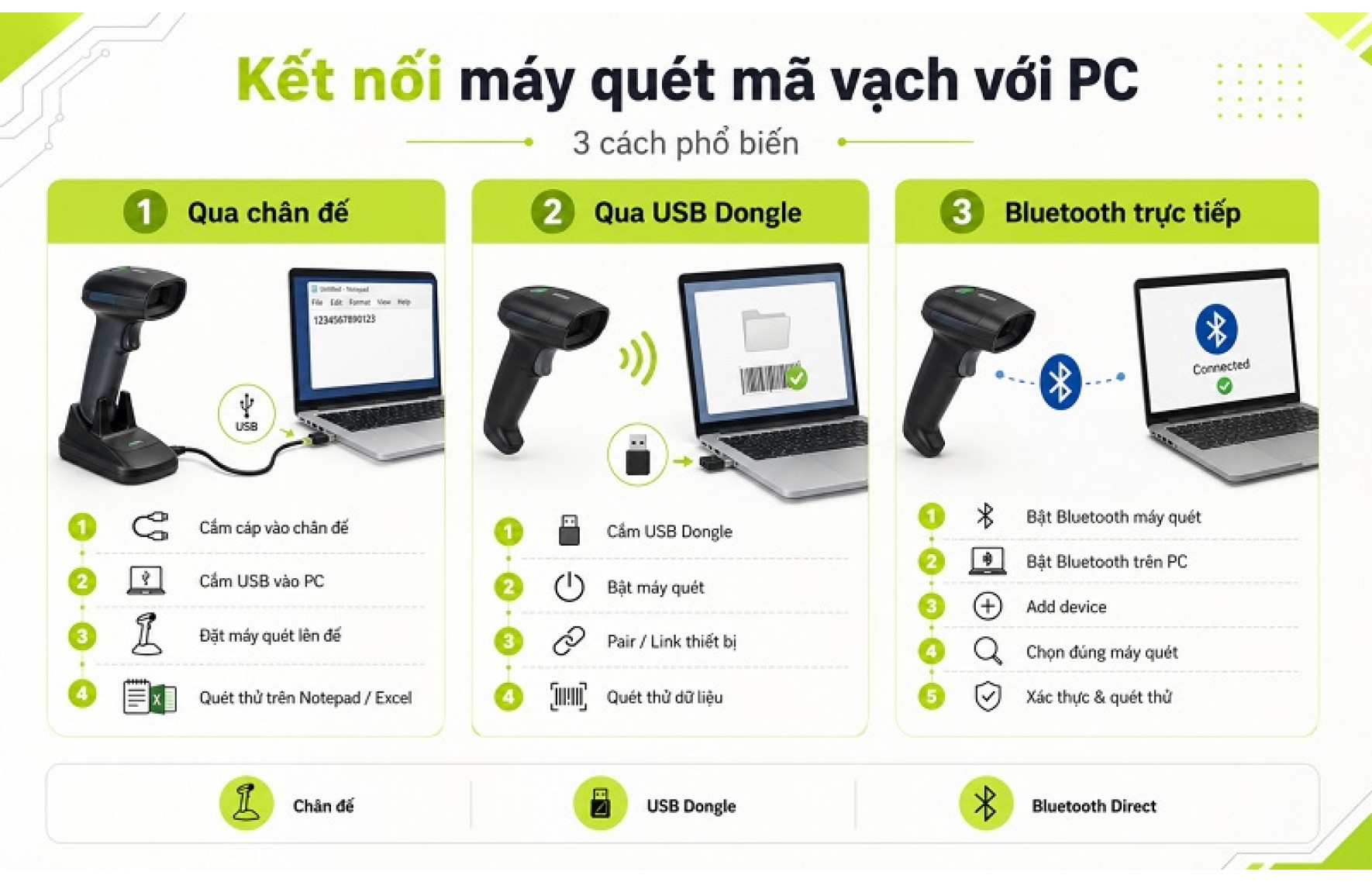
Các dòng máy quét mã vạch không dây hiện nay thường kết nối với máy tính theo một trong ba hình thức: thông qua chân đế, đầu thu USB Dongle hoặc Bluetooth trực tiếp.
Trường hợp kết nối thông qua chân đế
- Bước 1 – Kết nối cáp với chân đế: Cắm đầu modular 10 chân của cáp giao tiếp vào cổng nằm phía dưới chân đế. Đầu cáp này có hình dạng tương tự đầu RJ45 nhưng được thiết kế riêng cho thiết bị mã vạch
- Bước 2 – Cắm chân đế vào máy tính: Kết nối đầu USB còn lại của cáp với cổng USB trên PC hoặc laptop.
- Bước 3 – Đặt máy quét lên chân đế: Khi tiếp xúc thành công, thiết bị có thể phát âm báo hoặc hiển thị đèn LED để xác nhận trạng thái nguồn và kết nối.
- Bước 4 – Kiểm tra dữ liệu: Mở Notepad, Microsoft Excel hoặc ô tìm kiếm trên phần mềm bán hàng, đặt con trỏ vào vùng nhập liệu rồi quét thử một mã vạch. Nếu chuỗi ký tự xuất hiện chính xác, quá trình kết nối máy quét mã vạch với máy tính đã hoàn tất.
- Bước 1 – Cắm USB Dongle vào máy tính: Trước tiên cắm đầu thu vào một cổng USB còn hoạt động tốt trên PC hoặc laptop. Khi thấy đèn LED sáng hoặc nhấp nháy thì đã kết nối thành công.
- Bước 2 – Bật nguồn máy quét: Nhấn nút nguồn hoặc nút quét theo hướng dẫn của model. Đảm bảo pin còn đủ dung lượng để thiết bị không bị ngắt kết nối trong quá trình ghép đôi.
- Bước 3 – Đồng bộ máy quét với đầu thu: Một số thiết bị hỗ trợ Plug-and-Play và sẽ tự động kết nối với USB Receiver. Với các model cần thiết lập thủ công, người dùng phải quét mã “Link Mode”, “Pairing” hoặc mã liên kết được in trên Dongle hay trong sách hướng dẫn.
- Bước 4 – Kiểm tra khả năng truyền dữ liệu: Mở Notepad hoặc Excel, chọn một ô trống và quét thử mã sản phẩm. Nếu mã vạch được nhập đầy đủ, đầu thu USB đã hoạt động bình thường.
- Bước 1 – Bật chế độ Bluetooth trên máy quét: Để thực hiện cần nhấn giữ nút nguồn hoặc quét mã cấu hình “Bluetooth HID”, “Discoverable” hay “Bluetooth Pairing” trong tài liệu của thiết bị. Để biết đã bật chưa chỉ cần quan sát đèn trạng thái nhấp nháy liên tục.
- Bước 2 – Bật Bluetooth trên PC: Truy cập Settings > Bluetooth & devices và bật Bluetooth.
- Bước 3 – Thêm thiết bị mới: Chọn Add device hoặc Add Bluetooth or other device, sau đó chọn mục Bluetooth để máy tính bắt đầu tìm kiếm các thiết bị đang ở gần.
- Bước 4 – Chọn đúng máy quét: Tìm tên thương hiệu, model hoặc mã nhận diện của máy quét trong danh sách. Cần kiểm tra kỹ để tránh kết nối nhầm với máy in, điện thoại hoặc thiết bị Bluetooth khác trong khu vực.
- Bước 5 – Xác thực kết nối nếu được yêu cầu: Một số model có thể yêu cầu nhập mã PIN hoặc quét mã xác nhận hiển thị trên màn hình. Chỉ sử dụng mã PIN mặc định như 0000 hoặc 1234 khi tài liệu của nhà sản xuất xác nhận; không nên tự nhập nhiều lần vì thiết bị có thể hủy quá trình ghép đôi.
- Bước 6 – Kiểm tra luồng dữ liệu: Mở bất kỳ phần mềm nhập liệu nào có sẵn, đặt con trỏ vào trường cần điền và quét thử mã vạch. Nếu máy quét đã kết nối nhưng không xuất hiện dữ liệu, cần kiểm tra thiết bị có đang ở đúng chế độ Bluetooth HID hay không.
Kết nối máy quét mã vạch với PC qua cổng USB
Đối với máy quét có dây, cáp USB được gắn trực tiếp vào cổng giao tiếp dưới tay cầm của thiết bị. Máy quét sẽ truyền dữ liệu trực tiếp đến máy tính thông qua kết nối USB mà không cần sử dụng chân đế trung gian. Khi cắm cáp vào PC, hệ điều hành thường tự động nhận diện thiết bị như một bàn phím (USB HID), cho phép dữ liệu mã vạch được nhập trực tiếp vào các phần mềm như Excel, Notepad hoặc hệ thống bán hàng..jpg)
Ở đây chúng tôi có sẵn model Zebra DS2208 nên sẽ hướng dẫn chi tiết để bạn tham khảo và có cái nhìn trực quan nhất.
- Bước 1 – Gắn cáp USB vào máy quét Zebra DS2208: Cắm đầu RJ41 vào cổng dưới tay cầm máy quét theo đúng chiều đến khi khớp chắc. Tránh dùng lực mạnh hoặc xoay lệch để không làm hỏng chân tiếp xúc bên trong thiết bị.
- Bước 2 – Cắm đầu USB vào máy tính PC: Kết nối đầu USB còn lại vào cổng USB trên máy tính. Nên cắm trực tiếp vào PC thay vì dùng hub. Máy quét sẽ lấy nguồn từ cổng USB nên không cần cấp nguồn riêng.
- Bước 3 – Chờ máy quét khởi động: Sau khi cấp nguồn, máy phát âm báo khởi động. Bóp cò để kiểm tra đèn và vùng quét. Đèn xanh báo đọc thành công, đèn đỏ báo lỗi dữ liệu hoặc chưa đọc được mã.
- Bước 4 – Kiểm tra máy tính nhận thiết bị: Máy quét hoạt động như bàn phím nên Windows thường tự nhận. Có thể kiểm tra trong Device Manager. Nếu không nhận, thử cắm lại cáp, đổi cổng USB hoặc khởi động lại máy tính.
- Bước 5 – Kiểm tra bằng Notepad: Mở Notepad, đặt con trỏ vào vùng nhập liệu rồi quét thử mã vạch. Nếu dữ liệu hiển thị và có tiếng bíp, kết nối đã hoạt động bình thường và sẵn sàng sử dụng.
- Bước 6 – Quét thử trong phần mềm: Mở Excel hoặc phần mềm bán hàng, đặt con trỏ vào ô nhập rồi quét mã. Nên định dạng cột dạng Text để giữ số 0 đầu. Có thể cấu hình thêm Enter hoặc Tab nếu cần.
Hướng dẫn kết nối máy đọc mã vạch với máy tính bằng wifi
.jpg)
- Bước 1 – Kiểm tra khả năng kết nối Wi-Fi: Xác nhận máy đọc mã vạch có hỗ trợ Wi-Fi trực tiếp hay phải kết nối thông qua đế truyền dữ liệu, bộ thu hoặc thiết bị gateway. Không nên nhầm Wi-Fi với Bluetooth vì hai chuẩn kết nối này có cách cài đặt khác nhau.
- Bước 2 – Kết nối máy tính với mạng nội bộ: Đảm bảo máy tính PC, laptop và máy quét mã vạch cùng truy cập một mạng Wi-Fi ổn định.
- Bước 3 – Cấu hình thông tin mạng cho máy quét: Sử dụng phần mềm quản lý của nhà sản xuất hoặc quét mã cấu hình trong tài liệu hướng dẫn để nhập tên mạng SSID và mật khẩu Wi-Fi. Một số thiết bị còn yêu cầu thiết lập địa chỉ IP hoặc cổng truyền dữ liệu.
- Bước 4 – Cài phần mềm nhận dữ liệu: Cài driver, tiện ích kết nối hoặc ứng dụng do nhà sản xuất cung cấp trên máy tính. Sau đó chọn đúng máy quét, địa chỉ IP và chế độ truyền dữ liệu để mã vạch được đưa vào Excel, POS, WMS hoặc ERP.
- Bước 5 – Quét thử và kiểm tra kết nối: Mở Notepad, Excel hoặc phần mềm bán hàng rồi quét một mã vạch mẫu. Nếu dữ liệu không hiển thị, hãy kiểm tra lại mạng Wi-Fi, địa chỉ IP, tường lửa Windows và trạng thái kết nối giữa máy quét với máy tính.
Cách kết nối bằng cổng RS232
.jpg)
- Bước 1 – Kiểm tra cổng kết nối: Xác định máy quét có cáp RS232 và máy tính có cổng COM dạng DB9 hay không. Nếu PC hoặc laptop đời mới không trang bị cổng này, cần sử dụng bộ chuyển đổi USB sang RS232 tương thích.
- Bước 2 – Kết nối cáp tín hiệu: Cắm đầu cáp RJ45 hoặc đầu giao tiếp tương ứng vào máy quét mã vạch. Đầu RS232 còn lại được cắm vào cổng COM trên máy tính hoặc kết nối qua bộ chuyển đổi USB sang RS232.
- Bước 3 – Cấp nguồn cho máy quét: Kết nối adapter nguồn vào đầu cấp điện trên cáp RS232, sau đó cắm adapter vào ổ điện. Khác với USB, cổng RS232 thường không cung cấp đủ điện để máy quét hoạt động ổn định.
- Bước 4 – Cài driver và xác định cổng COM: Nếu sử dụng bộ chuyển đổi USB sang RS232, hãy cài đúng driver của bộ chuyển đổi. Sau đó mở Device Manager để kiểm tra số cổng COM mà Windows đã cấp, chẳng hạn COM3 hoặc COM5.
- Bước 5 – Đồng bộ thông số truyền dữ liệu: Thiết lập Baud Rate, Data Bits, Parity và Stop Bits trên phần mềm nhận dữ liệu trùng với cấu hình máy quét. Baud Rate là tốc độ truyền dữ liệu, thường được đặt ở mức 9600 hoặc 115200 bps.
- Bước 6 – Kiểm tra kết nối thực tế: Mở phần mềm hỗ trợ cổng COM, phần mềm bán hàng hoặc hệ thống quản lý kho rồi quét thử mã vạch. Nếu xuất hiện ký tự rác, mất dữ liệu hoặc không hiển thị, cần kiểm tra lại cổng COM và thông số truyền.