Hướng dẫn sử dụng máy quét mã vạch Zebra đúng cách
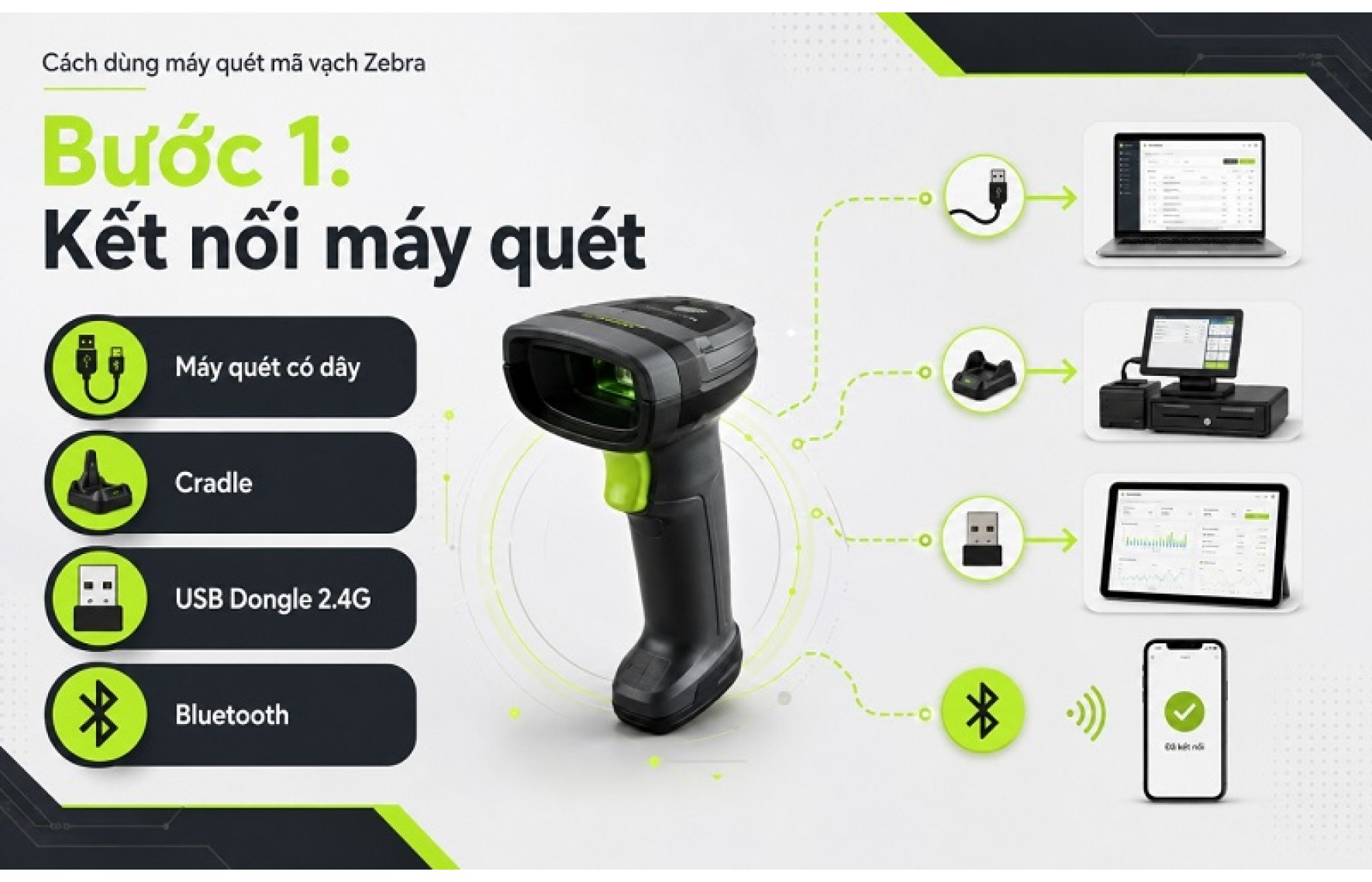
Để sử dụng máy quét mã vạch Zebra đúng cách, bạn chỉ cần thực hiện 4 bước cơ bản: kết nối thiết bị với máy chủ, chọn chế độ quét phù hợp, quét mã vạch đúng khoảng cách và kiểm tra dữ liệu đầu ra. Trong bài viết dưới đây, Zebra Store sẽ hướng dẫn chi tiết cách dùng máy quét mã vạch.
Hướng dẫn nhanh cách dùng máy quét mã vạch
Cách sử dụng máy quét mã vạch Zebra không quá phức tạp nếu bạn xác định đúng loại thiết bị, kiểu kết nối và chế độ quét phù hợp. Với các model phổ biến như Zebra DS2208, DS2278, DS8178 hoặc LS2208, người dùng chỉ cần thực hiện đúng các bước cơ bản dưới đây là có thể quét mã vạch 1D, mã vạch 2D hoặc QR code vào máy tính, POS, Excel, phần mềm bán hàng, ERP hoặc WMS.Bước 1: Kết nối máy quét mã vạch với máy chủ
Trước khi bắt đầu quét, bạn cần kết nối máy quét Zebra với thiết bị nhận dữ liệu. Đây là bước quan trọng vì nếu kết nối sai, máy có thể vẫn phát tiếng “bíp” nhưng dữ liệu không hiển thị trên phần mềm.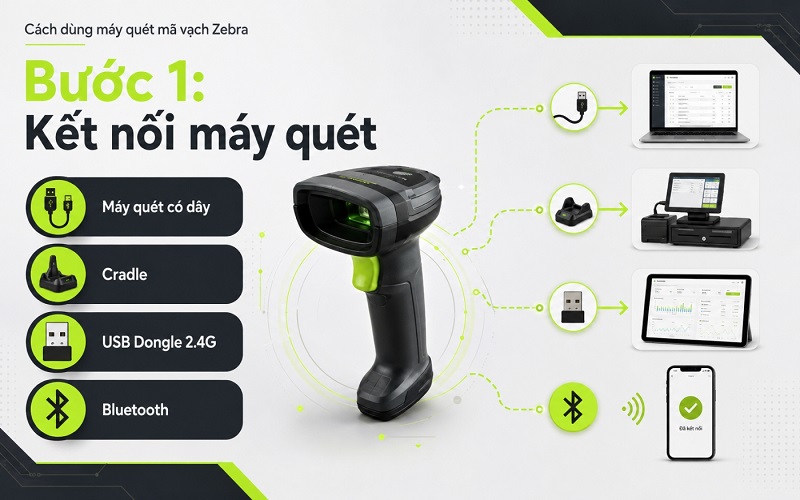
Với máy quét Zebra có dây
- Cắm chắc đầu cáp vào cổng kết nối dưới thân máy quét, thường là chuẩn RJ45 hoặc RJ50 tùy model.
- Cắm đầu USB vào máy tính, laptop hoặc máy POS.
- Chờ vài giây để hệ điều hành nhận thiết bị ở chế độ USB HID Keyboard, tức máy quét hoạt động tương tự bàn phím nhập liệu.
- Mở Notepad, Excel hoặc phần mềm bán hàng để quét thử một mã vạch. Nếu dữ liệu hiện ra đúng, máy đã kết nối thành công.
- Kết nối chân đế với máy tính hoặc POS bằng cáp USB để vừa cấp nguồn vừa truyền dữ liệu.
- Đặt máy quét lên đúng vị trí tiếp xúc của cradle để thiết bị nhận pin và bắt đầu ghép đôi.
- Khi máy chưa tự kết nối, hãy quét mã pairing được in trên chân đế hoặc trong tài liệu User Manual của đúng model.
- Cắm USB dongle vào cổng USB của máy tính hoặc máy POS.
- Bật máy quét bằng nút nguồn hoặc cò quét tùy thiết kế.
- Đợi máy tự nhận bộ thu sóng và phát tín hiệu kết nối.
- Chuyển máy quét sang chế độ Bluetooth HID để thiết bị di động nhận máy quét như bàn phím không dây.
- Bật Bluetooth trên điện thoại, tablet hoặc thiết bị Android/iOS.
- Tìm tên máy quét Zebra trong danh sách thiết bị khả dụng, thường hiển thị theo model hoặc mã thiết bị.
- Chọn ghép đôi và nhập mã PIN nếu hệ thống yêu cầu.
Bước 2: Chọn chế độ quét
Mỗi dòng máy quét mã vạch Zebra có thể hỗ trợ nhiều chế độ scan khác nhau. Người dùng nên chọn chế độ dựa trên tần suất quét, khoảng cách quét, loại tem mã vạch và vị trí làm việc thực tế.
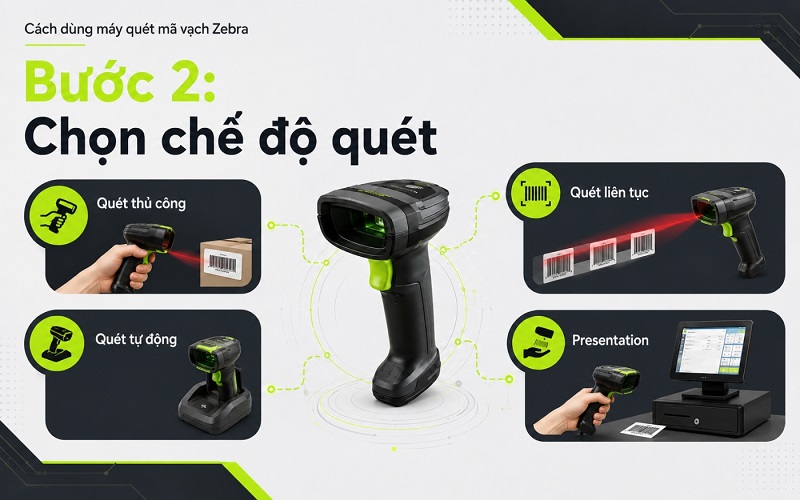
- Chế độ quét thủ công: Phù hợp khi cần kiểm soát chính xác từng lần đọc mã. Nên dùng chế độ này nếu bạn cần quét mã trên thùng carton, pallet, kệ hàng hoặc sản phẩm có vị trí mã không cố định.
- Chế độ quét tự động: Máy quét được đặt trên chân đế, khi sản phẩm đi qua vùng đọc, cảm biến sẽ tự kích hoạt tia quét hoặc camera imager. Phù hợp với quầy thu ngân, siêu thị mini, nhà thuốc, shop thời trang hoặc điểm bán có tần suất giao dịch cao.
- Chế độ quét liên tục: Máy quét phát tia đọc liên tục mà không cần bóp cò từng lần.
- Chế độ presentation: Máy tự nhận diện mã vạch khi người dùng đưa sản phẩm vào vùng quét. Phù hợp với máy quét Zebra đặt trên bàn hoặc chân đế tại quầy POS.
Bước 3: Thực hiện quét mã vạch
.jpg)
Trước tiên, hãy mở sẵn khu vực cần nhập dữ liệu như Excel, Notepad, phần mềm bán hàng để kiểm tra máy quét có truyền dữ liệu đúng hay không. Khi quét, đưa đầu đọc của máy hướng về tem mã vạch và giữ khoảng cách phù hợp, thường trong khoảng 10–30 cm tùy model, kích thước mã và chất lượng tem.
Với mã vạch nhỏ, mã có mật độ cao hoặc tem in mờ, nên đưa máy quét lại gần hơn để cảm biến laser, LED hoặc CMOS imager nhận diện chính xác hơn. Thêm nữa không nên đặt tia quét vuông góc 90 độ trực tiếp vào bề mặt tem nhãn. Thao tác đúng là nghiêng nhẹ đầu máy lên hoặc xuống, hoặc xoay cổ tay sang trái/phải một góc khoảng 15–30 độ để vùng đọc tiếp cận mã vạch tự nhiên hơn. Với mã vạch 1D như EAN-13, UPC hoặc Code 128, cần đảm bảo tia quét cắt ngang toàn bộ chiều dài mã, không chỉ chiếu vào một phần của dãy vạch. Với mã QR hoặc mã vạch 2D, nên đưa toàn bộ vùng sáng đỏ bao phủ trọn mã để máy Zebra DS2208, DS2278 hoặc DS8178 có đủ dữ liệu hình ảnh để giải mã. Nếu máy phát tiếng “bíp” và dữ liệu hiển thị trên màn hình, quá trình đọc mã đã thành công.
Bước 4: Kiểm tra dữ liệu đầu ra
.jpg)
Sau khi quét thành công, bước tiếp theo là kiểm tra dữ liệu đầu ra để đảm bảo máy quét Zebra không chỉ đọc được mã mà còn truyền đúng thông tin đến thiết bị chủ. Hãy mở một công cụ nhập liệu để xem dữ liệu thô trước khi kiểm tra trên phần mềm bán hàng. Đặt con trỏ chuột vào đúng ô, dòng hoặc trường dữ liệu cần nhập để tránh tình trạng máy quét đúng nhưng dữ liệu đi sai vị trí. Sau khi quét, đối chiếu dữ liệu hiển thị trên màn hình với dãy số hoặc nội dung được in dưới mã vạch. Nếu dữ liệu trùng khớp, máy quét mã vạch Zebra đã giải mã và truyền tín hiệu chính xác. Nếu dữ liệu bị thiếu ký tự, dư ký tự hoặc sai định dạng, hãy kiểm tra lại cấu hình prefix, suffix, Enter, Tab hoặc bộ mã ký tự đang dùng trên máy.
Những lưu ý khi sử dụng máy quét mã vạch Zebra
Khi sử dụng máy quét mã vạch Zebra người dùng cần chú ý một số điểm kỹ thuật để thiết bị quét ổn định, truyền dữ liệu chính xác và hạn chế lỗi phát sinh trong quá trình vận hành.
.jpg)
- Hiệu suất quét thực tế có thể khác thông số công bố: Thông số từ nhà sản xuất thường được đo trong điều kiện tiêu chuẩn, tem mã vạch rõ nét, ánh sáng ổn định và khoảng cách quét lý tưởng. Trong thực tế, máy quét Zebra có thể bị ảnh hưởng bởi chất lượng tem, bề mặt bao bì. Vì vậy, nếu máy quét chậm hơn kỳ vọng, chưa nên kết luận thiết bị lỗi ngay; hãy kiểm tra lại mã vạch, góc quét, khoảng cách quét và điều kiện sử dụng.
- Giữ khoảng cách quét phù hợp với từng loại mã: Với mã vạch 1D như EAN-13, UPC, Code 128, nên đưa máy vào vùng đọc ổn định để tia quét bao phủ toàn bộ chiều ngang của mã. Với mã QR hoặc mã vạch 2D, cần để vùng sáng của đầu đọc bao trọn mã để cảm biến imager giải mã đầy đủ.
- Chọn đúng kiểu kết nối theo thiết bị sử dụng: Khi tia quét chiếu thẳng vuông góc vào tem nhãn, ánh sáng có thể phản xạ. Nên nghiêng nhẹ đầu máy theo hướng lên, xuống hoặc lệch sang một bên để hạn chế hiện tượng phản xạ gương.
- Chú ý bảo quản mắt đọc và phụ kiện kết nối: Khi dùng máy quét Zebra với máy tính, laptop, máy POS hoặc Excel, nên ưu tiên chế độ USB HID Keyboard để máy hoạt động như bàn phím nhập liệu. Khi dùng với điện thoại hoặc tablet, nên ưu tiên Bluetooth HID để thiết bị di động nhận dữ liệu quét trực tiếp vào ô nhập liệu.
- Nên liên hệ kỹ thuật viên nếu máy quét Zebra đã kiểm tra kết nối, reset, đổi phần mềm thử nghiệm nhưng vẫn không nhận dữ liệu. Nếu bạn cần tư vấn kỹ thuật, Zebra Store có thể hỗ trợ chọn đúng model, cung cấp máy quét Zebra chính hãng, cấu hình trước theo nhu cầu và hướng dẫn sử dụng khi lắp đặt.